







Ви працюєте за Макбуком, і раптом потрібно зафіксувати саме той момент на екрані — чи то графік у Numbers, помилка в коді, чи гарний інтерфейс для презентації. macOS дає змогу зробити це за частку секунди, не встановлюючи жодних додаткових програм. Усе вже є в системі — від простих комбінацій клавіш до гнучкої панелі інструментів.
У 2026 році на macOS Tahoe 26 можливості стали ще ширшими: з’явилася підтримка HDR-знімків у форматі HEIF на сумісних дисплеях. Цей гід допоможе обрати найкращий спосіб залежно від задачі, налаштувати процес під себе та уникнути типових помилок. Ви легко зможете створювати чисті, точні знімки екрана на будь-якій моделі MacBook — Air чи Pro з чіпами M-серії.
Основні методи працюють однаково на всіх сучасних MacBook. Вони миттєві, не навантажують процесор і дають високоякісний результат завдяки Retina-дисплеям.
Основні гарячі клавіші для знімків екрана
Ось найшвидші способи. Вони працюють одразу після натискання — без зайвих вікон чи меню.
| Метод | Гаряча клавіша | Що захоплює | Коли найкраще використовувати |
|---|---|---|---|
| Повний екран | Shift + Command + 3 | Весь видимий екран (на кількох моніторах — окремі файли) | Повний контекст, звіти, референси |
| Область екрана | Shift + Command + 4 | Будь-яка прямокутна ділянка (показує розмір у пікселях) | Точні фрагменти інтерфейсу, помилки, графіка |
| Окреме вікно або меню | Shift + Command + 4, потім Пробіл | Вибране вікно з тінню (або без тіні при утриманні Option) | Чисті знімки для документації, UI-кітів |
| Панель інструментів | Shift + Command + 5 | Вибір режиму + таймер, запис відео, налаштування | Складні сценарії, відкладена зйомка, запис екрана |
| До буфера обміну | Додати Control до будь-якої комбінації вище | Те саме, але без збереження файлу | Швидка вставка в повідомлення, документи |
Ці комбінації підтверджені в офіційній документації Apple Support. Вони не змінювалися роками і працюють стабільно на macOS від Mojave до Tahoe 26.
Знімок усього екрана — найшвидший варіант
Натисніть Shift + Command + 3 і відпустіть. Почуєте клацання затвора камери, а в правому нижньому куті з’явиться мініатюра (ескіз).
Якщо нічого не чіпати — файл автоматично збережеться на Робочому столі з назвою «Знімок екрана [дата] о [час].png».
Клацніть на ескіз — відкриється вікно редагування з інструментами розмітки. Там можна обрізати, додати стрілки, текст чи підписи. Це зручно, коли потрібно швидко виділити важливий елемент перед збереженням.
Повний екран ідеальний, коли потрібен загальний контекст — наприклад, для звіту про баг або демонстрації робочого столу клієнту. На MacBook з кількома підключеними моніторами система створює окремі файли для кожного дисплея.
Знімок конкретної області — для точності
Натисніть Shift + Command + 4. Курсор перетвориться на перехрестя. Натисніть і утримуйте кнопку трекпада або миші, перетягніть рамку навколо потрібної ділянки.
Під час перетягування бачите точні розміри в пікселях — це допомагає робити однакові знімки для порівняння.
Щоб перемістити вже намальовану рамку без зміни розміру — утримуйте Пробіл. Щоб скасувати — натисніть Esc.
Відпустіть кнопку — знімок готовий. Цей метод найуніверсальніший. У нашій практиці саме ним користуються найчастіше: для вирізання фрагментів коду, іконок чи повідомлень у чаті.
Знімок вікна або меню — чисті результати без зайвого
Натисніть Shift + Command + 4, потім Пробіл. Курсор стане іконкою камери. Наведіть на потрібне вікно — воно підсвітиться блакитним. Клацніть — отримаєте знімок з м’якою тінню.
Якщо потрібен ідеально чистий знімок без тіні (для технічної документації чи UI-кітів) — утримуйте клавішу Option під час клацання.
Те саме працює з меню: відкрийте меню, натисніть комбінацію, перетягніть перехрестя по пунктах меню. Дуже зручно для створення інструкцій.
Панель інструментів «Знімок екрана» — центр керування
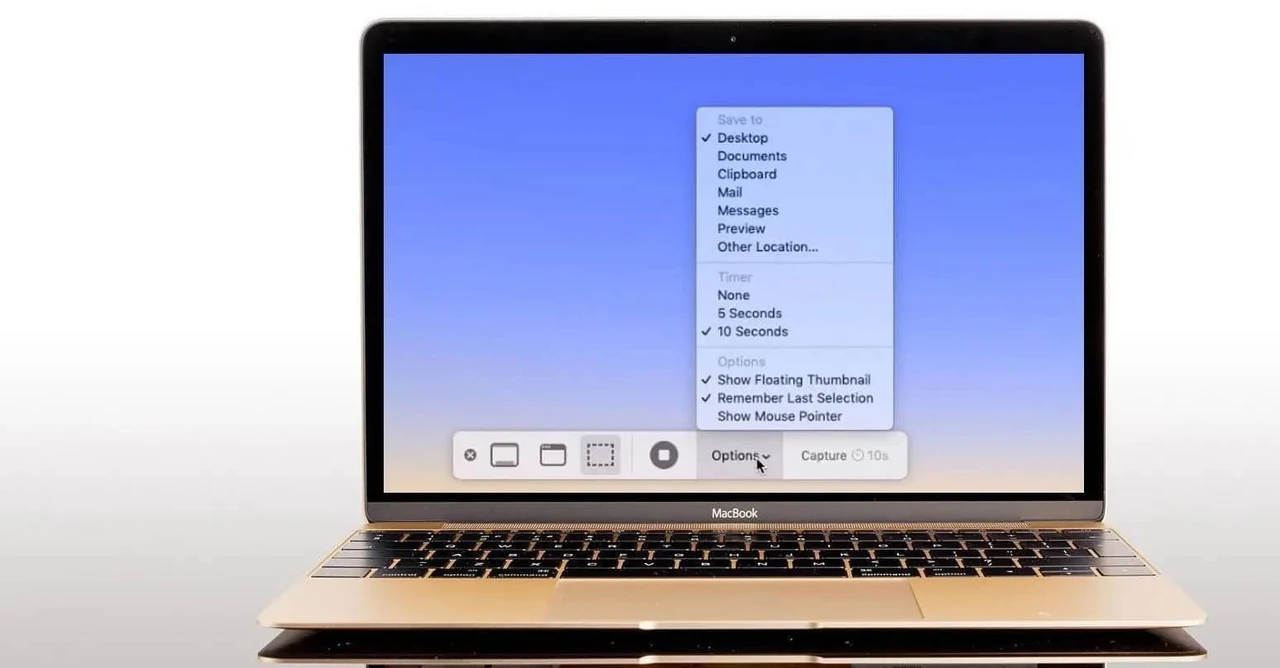
Натисніть Shift + Command + 5. Унизу з’явиться панель з кнопками. Тут можна обрати:
- знімок усього екрана;
- знімок вікна;
- знімок області;
- запис усього екрана;
- запис області.
Клацніть «Параметри» — відкриється меню з важливими налаштуваннями.
Таймер (5 або 10 секунд) дозволяє підготувати екран — закрити зайві вікна чи розгорнути меню.
Місце збереження можна змінити з Робочого столу на «Документи», «Завантаження» чи будь-яку іншу папку. Це особливо корисно, щоб не засмічувати стіл десятками файлів.
Можна вимкнути показ ескізу після зйомки або прибрати курсор зі знімка.
На macOS Tahoe 26 і новіших у параметрах з’явився вибір формату: SDR (стандартний, PNG, максимальна сумісність) або HDR (розширений динамічний діапазон, HEIF) — для сумісних дисплеїв Liquid Retina XDR та Pro Display XDR.
Панель зручно використовувати, коли потрібно зробити серію знімків з однаковими налаштуваннями або записати коротке відео екрана.
Копіювання прямо в буфер обміну
Додайте клавішу Control до будь-якої комбінації — і знімок одразу потрапить у буфер обміну, минаючи робочий стіл. Це економить час і місце на диску, особливо коли ви робите багато скріншотів поспіль.
Наприклад: Control + Shift + Command + 3 — повний екран у буфер. Потім просто вставте в Pages, Messages чи будь-який редактор. Файл не створюється — ідеально для швидких завдань.
Редагування ескізу та керування файлами
Після зйомки в правому нижньому куті з’являється ескіз. Клацніть на нього — відкриється повноцінний редактор розмітки.
Тут доступні інструменти: олівець, маркер, стрілки, текст, геометричні фігури, обрізка. Можна змінити колір і товщину ліній.
Перетягніть ескіз у будь-яку папку чи програму — він збережеться туди. Проведіть пальцем вправо по трекпаду — ескіз зникне і файл збережеться автоматично.
Якщо ескіз не потрібен — просто дочекайтеся, поки він зникне сам.
Налаштування під себе
Щоб змінити гарячі клавіші, зайдіть у Системні параметри → Клавіатура → Скорочення → Знімки екрана. Тут можна перепризначити будь-яку комбінацію або вимкнути непотрібні.
Місце збереження за замовчуванням змінюється через параметри панелі інструментів (Shift + Command + 5 → Параметри).
На Retina-дисплеях знімки зберігаються у високій роздільній здатності — система автоматично враховує масштабування. На зовнішніх моніторах знімки також адаптуються.
Особливості MacBook та нові можливості Tahoe 26
На всіх сучасних MacBook (Air і Pro з чіпами M1–M4) комбінації працюють ідентично. Старі моделі з Touch Bar (2016–2020) підтримують додаткову комбінацію Shift + Command + 6 для знімка самої Touch Bar.
У macOS Tahoe 26 з’явилася підтримка HDR-знімків. На сумісних дисплеях обирайте формат HEIF у параметрах панелі — знімки передаватимуть ширший діапазон яскравості та кольорів. Для звичайних задач достатньо SDR (PNG).
Вбудованого скролінг-знімка (довгого скріншоту всієї сторінки) у macOS немає. Для веб-сторінок у Safari скористайтеся Файл → Експортувати як PDF. Для складних документів — Файл → Друк → PDF.
Практичні лайфхаки з досвіду
- Утримуйте Пробіл під час виділення області — рамку можна вільно пересувати.
- Утримуйте Option під час зйомки вікна — тінь зникне.
- Для меню, що швидко зникає, використовуйте таймер у панелі інструментів.
- Якщо знімки не зберігаються — перевірте права доступу в Системних параметрах → Конфіденційність та безпека (хоча для знімків екрана це рідко потрібно).
- Назви файлів можна спростити через скрипти, але для більшості користувачів достатньо змінити папку збереження.
Освоївши ці інструменти, ви перестанете шукати сторонні програми. Усе необхідне вже є в macOS — швидко, надійно та з високою якістю. Спробуйте різні методи на своєму Макбуці прямо зараз — і оберіть той, що найкраще пасує саме під ваші задачі. З часом це стане такою ж природною дією, як копіювання тексту.