





Вы работаете на MacBook, и вдруг нужно зафиксировать именно тот момент на экране — будь то график в Numbers, ошибка в коде или красивый интерфейс для презентации. macOS позволяет сделать это за долю секунды, не устанавливая никаких дополнительных программ. Всё уже есть в системе — от простых комбинаций клавиш до гибкой панели инструментов.
В 2026 году в macOS Tahoe 26 возможности стали ещё шире: появилась поддержка HDR-снимков в формате HEIF на совместимых дисплеях. Этот гид поможет выбрать лучший способ в зависимости от задачи, настроить процесс под себя и избежать типичных ошибок. Вы легко сможете создавать чистые и точные скриншоты на любой модели MacBook — Air или Pro с чипами M-серии.
Основные методы работают одинаково на всех современных MacBook. Они мгновенные, не нагружают процессор и дают высококачественный результат благодаря Retina-дисплеям.
Основные горячие клавиши для снимков экрана
Вот самые быстрые способы. Они работают сразу после нажатия — без лишних окон или меню.
| Метод | Горячая клавиша | Что захватывает | Когда лучше всего использовать |
|---|---|---|---|
| Полный экран | Shift + Command + 3 | Весь видимый экран (на нескольких мониторах — отдельные файлы) | Полный контекст, отчёты, референсы |
| Область экрана | Shift + Command + 4 | Любой прямоугольный участок (показывает размер в пикселях) | Точные фрагменты интерфейса, ошибки, графика |
| Отдельное окно или меню | Shift + Command + 4, затем Пробел | Выбранное окно с тенью (или без тени при удержании Option) | Чистые снимки для документации, UI-китов |
| Панель инструментов | Shift + Command + 5 | Выбор режима + таймер, запись видео, настройки | Сложные сценарии, отложенная съёмка, запись экрана |
| В буфер обмена | Добавить Control к любой комбинации выше | То же самое, но без сохранения файла | Быстрая вставка в сообщения, документы |
Эти комбинации подтверждены в официальной документации Apple Support. Они не менялись годами и работают стабильно на macOS от Mojave до Tahoe 26.
Снимок всего экрана — самый быстрый вариант
Нажмите Shift + Command + 3 и отпустите. Услышите щелчок затвора камеры, а в правом нижнем углу появится миниатюра (эскиз).
Если ничего не трогать — файл автоматически сохранится на рабочий стол с названием «Снимок экрана [дата] в [время].png».
Кликните на эскиз — откроется окно редактирования с инструментами разметки. Там можно обрезать, добавить стрелки, текст или подписи. Это удобно, когда нужно быстро выделить важный элемент перед сохранением.
Полный экран идеален, когда нужен общий контекст — например, для отчёта об ошибке или демонстрации рабочего стола клиенту. На MacBook с несколькими подключёнными мониторами система создаёт отдельные файлы для каждого дисплея.
Снимок конкретной области — для точности
Нажмите Shift + Command + 4. Курсор превратится в перекрестие. Нажмите и удерживайте кнопку трекпада или мыши, перетащите рамку вокруг нужного участка.
Во время перетаскивания видите точные размеры в пикселях — это помогает делать одинаковые снимки для сравнения.
Чтобы переместить уже нарисованную рамку без изменения размера — удерживайте Пробел. Чтобы отменить — нажмите Esc.
Отпустите кнопку — снимок готов. Этот метод самый универсальный. В нашей практике именно им пользуются чаще всего: для вырезания фрагментов кода, иконок или сообщений в чате.
Снимок окна или меню — чистые результаты без лишнего
Нажмите Shift + Command + 4, затем Пробел. Курсор станет иконкой камеры. Наведите на нужное окно — оно подсветится голубым. Кликните — получите снимок с мягкой тенью.
Если нужен идеально чистый снимок без тени (для технической документации или UI-китов) — удерживайте клавишу Option во время клика.
То же самое работает с меню: откройте меню, нажмите комбинацию, перетащите перекрестие по пунктам меню. Очень удобно для создания инструкций.
Панель инструментов «Снимок экрана» — центр управления
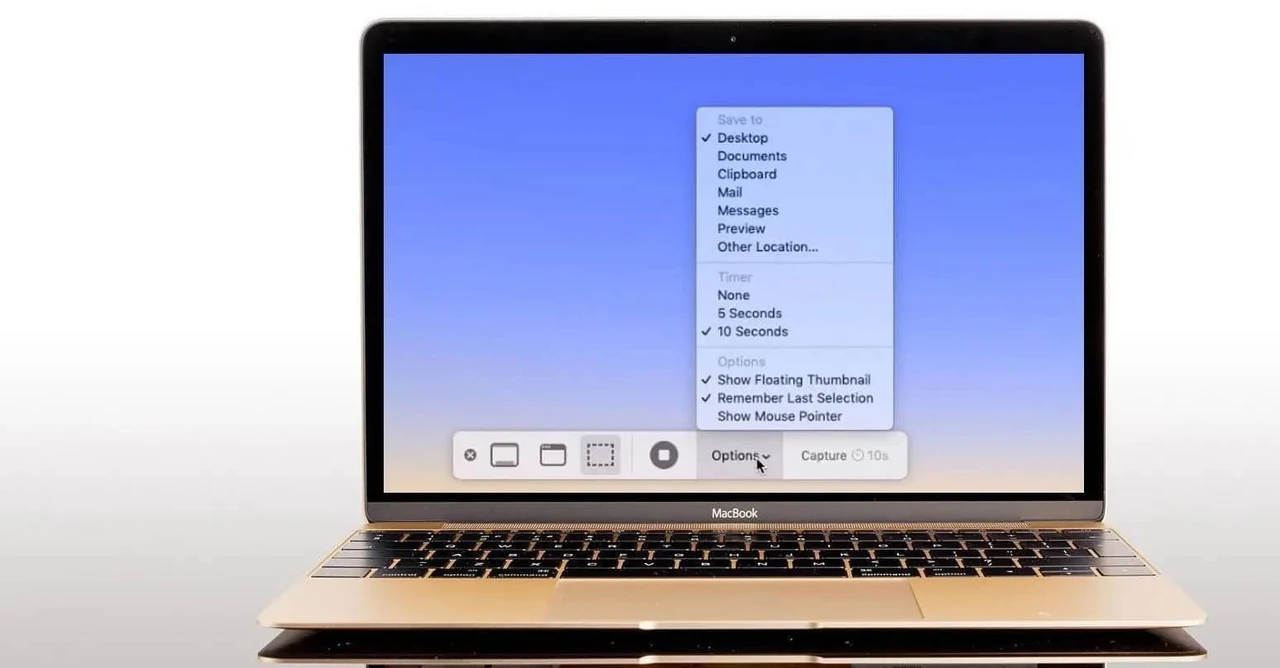
Нажмите Shift + Command + 5. Внизу появится панель с кнопками. Здесь можно выбрать:
- снимок всего экрана;
- снимок окна;
- снимок области;
- запись всего экрана;
- запись области.
Кликните «Параметры» — откроется меню с важными настройками.
Таймер (5 или 10 секунд) позволяет подготовить экран — закрыть лишние окна или развернуть меню.
Место сохранения можно изменить с рабочего стола на «Документы», «Загрузки» или любую другую папку. Это особенно полезно, чтобы не засорять стол десятками файлов.
Можно отключить показ эскиза после съёмки или убрать курсор со снимка.
На macOS Tahoe 26 и новее в параметрах появился выбор формата: SDR (стандартный, PNG, максимальная совместимость) или HDR (расширенный динамический диапазон, HEIF) — для совместимых дисплеев Liquid Retina XDR и Pro Display XDR.
Панель удобно использовать, когда нужно сделать серию снимков с одинаковыми настройками или записать короткое видео экрана.
Копирование прямо в буфер обмена
Добавьте клавишу Control к любой комбинации — и снимок сразу попадёт в буфер обмена, минуя рабочий стол. Это экономит время и место на диске, особенно когда вы делаете много скриншотов подряд.
Например: Control + Shift + Command + 3 — полный экран в буфер. Затем просто вставьте в Pages, Messages или любой редактор. Файл не создаётся — идеально для быстрых задач.
Редактирование эскиза и управление файлами
После съёмки в правом нижнем углу появляется эскиз. Кликните на него — откроется полноценный редактор разметки.
Здесь доступны инструменты: карандаш, маркер, стрелки, текст, геометрические фигуры, обрезка. Можно изменить цвет и толщину линий.
Перетащите эскиз в любую папку или программу — он сохранится туда. Проведите пальцем вправо по трекпаду — эскиз исчезнет и файл сохранится автоматически.
Если эскиз не нужен — просто дождитесь, пока он исчезнет сам.
Настройка под себя
Чтобы изменить горячие клавиши, зайдите в «Системные настройки» → «Клавиатура» → «Сочетания клавиш» → «Снимки экрана». Здесь можно переназначить любую комбинацию или отключить ненужные.
Место сохранения по умолчанию меняется через параметры панели инструментов (Shift + Command + 5 → Параметры).
На Retina-дисплеях снимки сохраняются в высоком разрешении — система автоматически учитывает масштабирование. На внешних мониторах снимки также адаптируются.
Особенности MacBook и новые возможности Tahoe 26
На всех современных MacBook (Air и Pro с чипами M1–M4) комбинации работают идентично. Старые модели с Touch Bar (2016–2020) поддерживают дополнительную комбинацию Shift + Command + 6 для снимка самой Touch Bar.
В macOS Tahoe 26 появилась поддержка HDR-снимков. На совместимых дисплеях выбирайте формат HEIF в параметрах панели — снимки будут передавать более широкий диапазон яркости и цветов. Для обычных задач достаточно SDR (PNG).
Встроенного скроллинг-снимка (длинного скриншота всей страницы) в macOS нет. Для веб-страниц в Safari воспользуйтесь «Файл» → «Экспортировать как PDF». Для сложных документов — «Файл» → «Печать» → PDF.
Практические лайфхаки из опыта
- Удерживайте Пробел во время выделения области — рамку можно свободно перемещать.
- Удерживайте Option во время съёмки окна — тень исчезнет.
- Для меню, которое быстро исчезает, используйте таймер в панели инструментов.
- Если снимки не сохраняются — проверьте права доступа в «Системных настройках» → «Конфиденциальность и безопасность» (хотя для снимков экрана это редко нужно).
- Названия файлов можно упростить через скрипты, но большинству пользователей достаточно изменить папку сохранения.
Освоив эти инструменты, вы перестанете искать сторонние программы. Всё необходимое уже есть в macOS — быстро, надёжно и с высоким качеством. Попробуйте разные методы на своём MacBook прямо сейчас — и выберите тот, который лучше всего подходит именно под ваши задачи. Со временем это станет таким же естественным действием, как копирование текста.