









Коли екран смартфона раптово перестає реагувати на дотики, це зупиняє все — від відповіді на повідомлення до завершення важливого дзвінка. Така ситуація виникає несподівано і часто лякає, проте в переважній більшості випадків проблема має програмний або поверхневий характер і вирішується за лічені хвилини без звернення до майстра.
Сучасний ємнісний тачскрін працює завдяки зміні електричного поля від провідності шкіри пальця. Будь-який додатковий шар, волога, жир чи мікропошкодження порушують цей процес і призводять до відсутності реакції. Розуміння цього механізму допомагає діяти прицільно та уникати зайвих кроків.
Почніть завжди з найпростішого. Саме ці дії повертають працездатність у більшості ситуацій. Далі — системна діагностика та альтернативні способи керування. Дійте послідовно, фіксуйте, на якому етапі з’явився результат.
Чому сенсор перестає реагувати: основні причини
Проблеми з тачскріном поділяються на три великі групи. Програмні збої виникають після оновлень, встановлення додатків або переповнення оперативної пам’яті. Контролер сенсора «зависає», і система перестає обробляти сигнали правильно. У 2026 році, наприклад, деякі власники Google Pixel після оновлення до Android 17 скаржилися на ігнорування дотиків та реверс скролінгу — проблема часто зникала після очищення кешу лаунчера або перемикання параметрів дисплея.
Зовнішні перешкоди — найпоширеніша і найлегша для усунення причина. Неякісне захисне скло або плівка створює повітряний прошарок або додатковий діелектрик, який послаблює сигнал. Бруд, жир від пальців, волога чи конденсат змінюють провідність поверхні. Тісний чохол, що тисне на краї, або рукавички також блокують нормальну роботу. Взимку на холоді чутливість природно падає — іонні процеси в шарі сповільнюються.
Апаратні пошкодження трапляються рідше, але вимагають професійного втручання. Навіть незначне падіння може спричинити мікротріщини в сенсорному шарі або відшарування шлейфа. Попадання вологи всередину призводить до корозії контактів контролера. У таких випадках зони екрана перестають реагувати стабільно, з’являються «мертві» ділянки, смуги чи фантомні натискання.
| Категорія | Типові ознаки | Ймовірність самостійного вирішення |
|---|---|---|
| Програмний збій | Повна відсутність реакції після оновлення або встановлення додатка, «зависання» | Висока (70–85 %) |
| Зовнішня перешкода | Погана чутливість по краях, реакція тільки в центрі, проблеми після наклеювання скла | Дуже висока |
| Апаратне пошкодження | Мертві зони, смуги, фантомні дотики, проблема після падіння або води | Низька (потрібен сервіс) |
Ці спостереження підтверджуються практикою сервісних центрів та офіційними рекомендаціями виробників. Більшість користувачів вирішують питання на перших двох етапах.
Примусове перезавантаження — універсальний перший крок
Примусове перезавантаження скидає тимчасові зависання в контролері сенсора, очищає оперативну пам’ять від витоків і перезапускає підсистему введення. Це найефективніша дія на старті.
Виконайте її так:
- На більшості Android-смартфонів (Samsung, Xiaomi, Realme, Poco та інші) одночасно затисніть кнопку живлення та кнопку зменшення гучності на 10–20 секунд. Утримуйте, доки не з’явиться логотип виробника або вібрація.
- На Google Pixel з Android 17 при проблемах після оновлення додатково спробуйте очистити кеш лаунчера: Налаштування → Додатки → Pixel Launcher → Пам’ять та кеш → Очистити кеш. Або вимкніть і ввімкніть «Плавний дисплей» у параметрах екрана.
- На iPhone 8 та новіших швидко натисніть і відпустіть кнопку збільшення гучності, потім зменшення гучності, після чого утримуйте бічну кнопку 10–15 секунд до появи логотипа Apple.
- На iPhone 7 затисніть кнопку зменшення гучності та бічну кнопку одночасно.
Після перезавантаження одразу перевірте екран у різних додатках. Якщо реакція повернулася — проблема вирішена. Якщо ні — переходьте до наступного блоку дій.
У більшості випадків саме примусове перезавантаження повністю відновлює чутливість екрана без втрати даних і без додаткових налаштувань.
Очищення, аксесуари та налаштування чутливості
Зніміть чохол і захисне скло або плівку повністю. Навіть тонке скло від невідомого бренду може створювати повітряний прошарок або нерівномірний тиск. Протріть екран м’якою мікрофібровою серветкою — спочатку сухою, потім злегка зволоженою дистильованою водою або спеціальним засобом для дисплеїв. Не використовуйте спирт у великій кількості та паперові серветки — вони залишають ворс і подряпини.
Дайте телефону зігрітися до кімнатної температури, якщо він був на холоді. Перевірте рівень заряду — при критичному розряді система може обмежувати роботу сенсора.
Деякі моделі мають вбудовані опції підвищення чутливості:
- На Samsung зайдіть у Налаштування → Дисплей → Чутливість екрану (або Touch sensitivity) і ввімкніть.
- На Xiaomi/Redmi/POCO перевірте розділ Додаткові налаштування або Game Turbo — там часто є параметри сенсорного керування та зони уникнення випадкових дотиків по краях.
- Загалом увімкніть максимальну частоту оновлення екрана (120 Гц або 144 Гц) — це покращує сприйняту швидкість реакції.
Якщо екран реагує лише на жести двома пальцями або подвійні натискання — вимкніть TalkBack (або Voice Assistant). Зазвичай шлях: Налаштування → Доступність → TalkBack → вимкнути. На Samsung можна швидко відключити через Bixby: затисніть кнопку Bixby і скажіть «Вимкнути TalkBack».
Після цих дій перевірте екран ще раз. Пояснення просте: ви усунули фізичні та програмні перешкоди, які найчастіше маскують справжню проблему.
Безпечний режим, скидання кешу та глибша діагностика
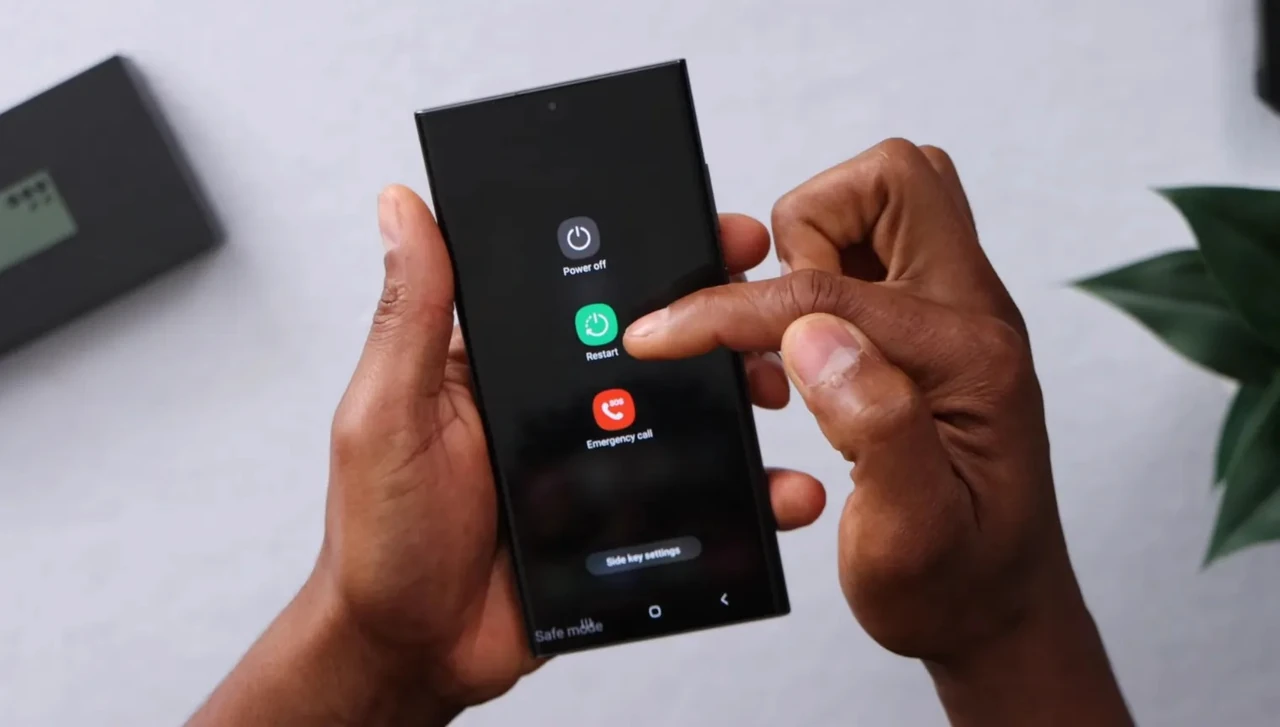
Якщо попередні кроки не допомогли, завантажтеся в безпечний режим. На Android зазвичай утримуйте кнопку живлення, у меню вимкнення довго натисніть «Вимкнути» і підтвердіть перехід у Safe Mode. Якщо в цьому режимі сенсор працює нормально — винен один із встановлених додатків. Видаляйте їх по одному, починаючи з останніх, і перевіряйте після кожного видалення.
Для скидання кешу (без втрати даних) увійдіть у режим відновлення. Комбінація кнопок залежить від моделі: часто це одночасне утримання кнопок збільшення та зменшення гучності плюс живлення. У меню оберіть «Wipe cache partition» → підтвердіть. Після перезавантаження перевірте результат.
На iPhone повноцінного безпечного режиму немає, тому одразу переходьте до оновлення або відновлення через комп’ютер.
Ці дії дозволяють ізолювати конфліктне програмне забезпечення та очистити системні тимчасові файли, які накопичуються з часом і впливають на роботу підсистеми введення.
Оновлення, скидання налаштувань та альтернативне керування
Перевірте наявність оновлень системи. Іноді свіжа версія прошивки містить виправлення відомих багів сенсора. Якщо оновлення вже встановлене і проблема з’явилася саме після нього — спробуйте описані вище кроки для конкретної версії (наприклад, для Android 17 на Pixel).
Повне скидання до заводських налаштувань — крайній програмний захід. Зробіть резервну копію даних заздалегідь (через OTG, хмару або комп’ютер). На Android шлях зазвичай Налаштування → Система → Скидання → Скидання до заводських налаштувань. На iPhone підключіть пристрій до комп’ютера, увійдіть у режим відновлення (специфічна комбінація кнопок) і оберіть «Update» — це перевстановить систему без видалення особистих даних.
Якщо сенсор не працює взагалі, але телефон вмикається, скористайтеся альтернативними способами керування:
- Підключіть OTG-адаптер (USB-C або micro-USB) та звичайну комп’ютерну мишку — курсор з’явиться, і ви зможете виконувати всі дії.
- Активуйте голосового асистента: «Ok Google» або «Hey Siri». Через нього можна відкривати налаштування, дзвонити, надсилати повідомлення та навіть запускати програми.
- На iPhone, якщо частково реагує хоча б одна зона, увімкніть AssistiveTouch (Налаштування → Доступність → Дотик → AssistiveTouch) — з’явиться віртуальна кнопка для жестів.
- У режимі відновлення навігація можлива кнопками гучності та живлення.
Для досвідчених користувачів Android доступні команди ADB з комп’ютера для емуляції дотиків, але це вже просунутий рівень.
Коли проблема апаратна і потрібен сервіс
Звертайтеся до авторизованого або перевірених сервісного центру, якщо:
- Проблема з’явилася відразу після падіння чи контакту з рідиною.
- На екрані видно смуги, плями, тріщини або «розводи», навіть якщо скло зовні ціле.
- Деякі зони екрана стабільно не реагують або з’являються фантомні натискання.
- Жоден з програмних методів не дав результату протягом кількох спроб.
У сервісі проведуть діагностику (часто безкоштовну), визначать, чи пошкоджено шлейф, контролер чи сам дисплейний модуль. Заміна зазвичай займає від 30 хвилин до кількох годин залежно від моделі. Не намагайтеся розбирати телефон самостійно — це майже завжди призводить до додаткових пошкоджень.
Якщо екран не реагує після падіння або потрапляння вологи — не зволікайте з візитом до сервісу. Внутрішня корозія розвивається швидко і може пошкодити материнську плату.
Профілактика: як зберегти чутливість екрана надовго
Використовуйте тільки якісні захисні скла та плівки від перевірених брендів — з тонким рівномірним клеєм по всій поверхні, а не лише по краях. Регулярно оновлюйте систему та додатки. Не залишайте телефон на прямому сонці або в сильному морозі надовго. Обирайте чохли, які не тиснуть на краї екрана. Робіть резервні копії даних щотижня — це знімає стрес у разі будь-яких несправностей.
На Xiaomi та Samsung періодично перевіряйте вбудовані параметри чутливості та частоту оновлення екрана. Уникайте встановлення сумнівних додатків з невідомих джерел — вони часто стають джерелом конфліктів.
Дотримуйтесь цього алгоритму поетапно. У більшості випадків ви відновите повну чутливість екрана за 5–15 хвилин і продовжите користуватися телефоном без обмежень. Якщо ситуація вимагає професійного ремонту — кваліфікований сервіс поверне пристрій у робочий стан швидко та з гарантією. Ваш смартфон знову стане надійним помічником у повсякденних справах.