








Когда экран смартфона внезапно перестает реагировать на касания, это парализует все — от ответа на сообщения до завершения важного звонка. Такая ситуация возникает неожиданно и часто пугает, однако в подавляющем большинстве случаев проблема носит программный или поверхностный характер и решается за считаные минуты без обращения в сервис.
Современный емкостный тачскрин работает за счет изменения электрического поля от проводимости кожи пальца. Любой дополнительный слой, влага, жир или микроповреждение нарушают этот процесс и приводят к отсутствию реакции. Понимание механизма помогает действовать точно и избегать лишних шагов.
Начинайте всегда с самого простого. Именно эти действия возвращают работоспособность в большинстве случаев. Дальше — системная диагностика и альтернативные способы управления. Действуйте последовательно, отмечая, на каком этапе появился результат.
Почему сенсор перестает реагировать: основные причины
Проблемы с тачскрином делятся на три большие группы. Программные сбои возникают после обновлений, установки приложений или переполнения оперативной памяти. Контроллер сенсора «зависает», и система перестает правильно обрабатывать сигналы. В 2026 году, например, некоторые владельцы Google Pixel после обновления до Android 17 жаловались на игнорирование касаний и реверс скроллинга — проблема часто исчезала после очистки кеша лаунчера или изменения параметров дисплея.
Внешние помехи — самая распространенная и легко устранимая причина. Некачественное защитное стекло или пленка создают воздушный зазор или дополнительный диэлектрик, ослабляющий сигнал. Грязь, жир от пальцев, влага или конденсат меняют проводимость поверхности. Тесный чехол, давящий на края, или перчатки тоже блокируют нормальную работу. Зимой на холоде чувствительность естественным образом снижается — ионные процессы в слое замедляются.
Аппаратные повреждения встречаются реже, но требуют профессионального вмешательства. Даже небольшое падение может вызвать микротрещины в сенсорном слое или отслоение шлейфа. Попадание влаги внутрь приводит к коррозии контактов контроллера. В таких случаях зоны экрана перестают реагировать стабильно, появляются «мертвые» участки, полосы или фантомные нажатия.
| Категория | Типичные признаки | Вероятность самостоятельного решения |
|---|---|---|
| Программный сбой | Полное отсутствие реакции после обновления или установки приложения, «зависание» | Высокая (70–85 %) |
| Внешняя помеха | Плохая чувствительность по краям, реакция только в центре, проблемы после наклеивания стекла | Очень высокая |
| Аппаратное повреждение | Мертвые зоны, полосы, фантомные касания, проблема после падения или воды | Низкая (нужен сервис) |
Эти наблюдения подтверждаются практикой сервисных центров и официальными рекомендациями производителей. Большинство пользователей решают вопрос на первых двух этапах.
Принудительная перезагрузка — универсальный первый шаг
Принудительная перезагрузка сбрасывает временные зависания контроллера сенсора, очищает оперативную память от утечек и перезапускает подсистему ввода. Это самое эффективное действие на старте.
Выполните ее так:
- На большинстве Android-смартфонов (Samsung, Xiaomi, Realme, Poco и другие) одновременно зажмите кнопку питания и кнопку уменьшения громкости на 10–20 секунд. Удерживайте, пока не появится логотип производителя или вибрация.
- На Google Pixel с Android 17 при проблемах после обновления дополнительно попробуйте очистить кеш лаунчера: Настройки → Приложения → Pixel Launcher → Память и кеш → Очистить кеш. Или отключите и включите «Плавный дисплей» в параметрах экрана.
- На iPhone 8 и новее быстро нажмите и отпустите кнопку увеличения громкости, затем уменьшения громкости, после чего удерживайте боковую кнопку 10–15 секунд до появления логотипа Apple.
- На iPhone 7 зажмите кнопку уменьшения громкости и боковую кнопку одновременно.
После перезагрузки сразу проверьте экран в разных приложениях. Если реакция вернулась — проблема решена. Если нет — переходите к следующему блоку действий.
В большинстве случаев именно принудительная перезагрузка полностью восстанавливает чувствительность экрана без потери данных и дополнительных настроек.
Очистка, аксессуары и настройки чувствительности
Снимите чехол и защитное стекло или пленку полностью. Даже тонкое стекло от неизвестного бренда может создавать воздушный зазор или неравномерное давление. Протрите экран мягкой микрофибровой салфеткой — сначала сухой, затем слегка увлажненной дистиллированной водой или специальным средством для дисплеев. Не используйте спирт в большом количестве и бумажные салфетки — они оставляют ворс и царапины.
Дайте телефону прогреться до комнатной температуры, если он был на холоде. Проверьте уровень заряда — при критическом разряде система может ограничивать работу сенсора.
Некоторые модели имеют встроенные опции повышения чувствительности:
- На Samsung зайдите в Настройки → Дисплей → Чувствительность экрана (или Touch sensitivity) и включите.
- На Xiaomi/Redmi/POCO проверьте раздел Дополнительные настройки или Game Turbo — там часто есть параметры сенсорного управления и зоны избежания случайных касаний по краям.
- В целом включите максимальную частоту обновления экрана (120 Гц или 144 Гц) — это улучшает воспринимаемую скорость реакции.
Если экран реагирует только на жесты двумя пальцами или двойные нажатия — отключите TalkBack (или Voice Assistant). Обычно путь: Настройки → Специальные возможности → TalkBack → отключить. На Samsung можно быстро отключить через Bixby: зажмите кнопку Bixby и скажите «Отключить TalkBack».
После этих действий проверьте экран еще раз. Объяснение простое: вы устранили физические и программные помехи, которые чаще всего маскируют настоящую проблему.
Безопасный режим, сброс кеша и более глубокая диагностика
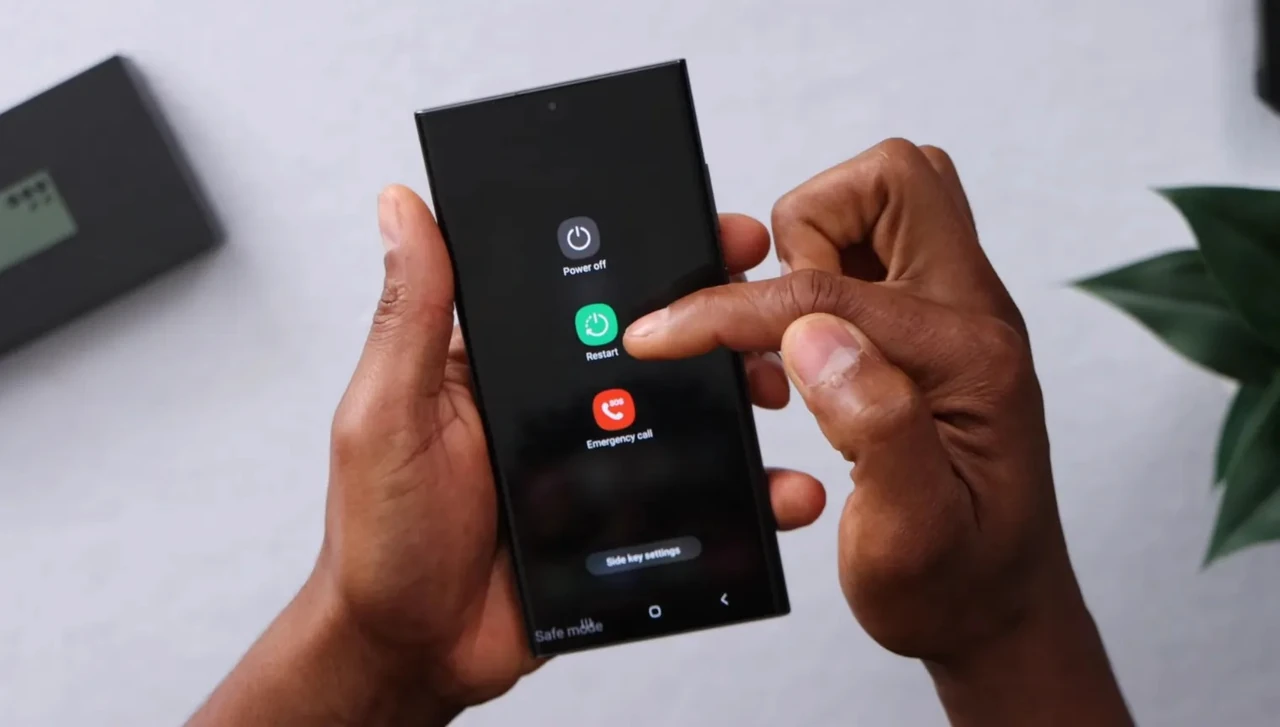
Если предыдущие шаги не помогли, загрузитесь в безопасный режим. На Android обычно удерживайте кнопку питания, в меню выключения долго нажмите «Выключить» и подтвердите переход в Safe Mode. Если в этом режиме сенсор работает нормально — виновато одно из установленных приложений. Удаляйте их по одному, начиная с последних, и проверяйте после каждого удаления.
Для сброса кеша (без потери данных) войдите в режим восстановления. Комбинация кнопок зависит от модели: часто это одновременное удержание кнопок увеличения и уменьшения громкости плюс питание. В меню выберите «Wipe cache partition» → подтвердите. После перезагрузки проверьте результат.
На iPhone полноценного безопасного режима нет, поэтому сразу переходите к обновлению или восстановлению через компьютер.
Эти действия позволяют изолировать конфликтное программное обеспечение и очистить системные временные файлы, которые накапливаются со временем и влияют на работу подсистемы ввода.
Обновления, сброс настроек и альтернативное управление
Проверьте наличие обновлений системы. Иногда свежая версия прошивки содержит исправления известных багов сенсора. Если обновление уже установлено и проблема появилась именно после него — попробуйте описанные выше шаги для конкретной версии (например, для Android 17 на Pixel).
Полный сброс к заводским настройкам — крайняя программная мера. Сделайте резервную копию данных заранее (через OTG, облако или компьютер). На Android путь обычно Настройки → Система → Сброс → Сброс к заводским настройкам. На iPhone подключите устройство к компьютеру, войдите в режим восстановления (специфическая комбинация кнопок) и выберите «Update» — это переустановит систему без удаления личных данных.
Если сенсор не работает вообще, но телефон включается, воспользуйтесь альтернативными способами управления:
- Подключите OTG-адаптер (USB-C или micro-USB) и обычную компьютерную мышь — курсор появится, и вы сможете выполнять все действия.
- Активируйте голосового помощника: «Ok Google» или «Hey Siri». Через него можно открывать настройки, звонить, отправлять сообщения и даже запускать программы.
- На iPhone, если частично реагирует хотя бы одна зона, включите AssistiveTouch (Настройки → Специальные возможности → Касание → AssistiveTouch) — появится виртуальная кнопка для жестов.
- В режиме восстановления навигация возможна кнопками громкости и питания.
Для опытных пользователей Android доступны команды ADB с компьютера для эмуляции касаний, но это уже продвинутый уровень.
Когда проблема аппаратная и нужен сервис
Обращайтесь в авторизованный или проверенный сервисный центр, если:
- Проблема появилась сразу после падения или контакта с жидкостью.
- На экране видны полосы, пятна, трещины или «разводы», даже если стекло снаружи целое.
- Некоторые зоны экрана стабильно не реагируют или появляются фантомные нажатия.
- Ни один из программных методов не дал результата в течение нескольких попыток.
В сервисе проведут диагностику (часто бесплатную), определят, поврежден ли шлейф, контроллер или сам дисплейный модуль. Замена обычно занимает от 30 минут до нескольких часов в зависимости от модели. Не пытайтесь разбирать телефон самостоятельно — это почти всегда приводит к дополнительным повреждениям.
Если экран не реагирует после падения или попадания влаги — не затягивайте с визитом в сервис. Внутренняя коррозия развивается быстро и может повредить материнскую плату.
Профилактика: как сохранить чувствительность экрана надолго
Используйте только качественные защитные стекла и пленки от проверенных брендов — с тонким равномерным клеем по всей поверхности, а не только по краям. Регулярно обновляйте систему и приложения. Не оставляйте телефон на прямом солнце или в сильном морозе надолго. Выбирайте чехлы, которые не давят на края экрана. Делайте резервные копии данных еженедельно — это снимает стресс в случае любых неисправностей.
На Xiaomi и Samsung периодически проверяйте встроенные параметры чувствительности и частоту обновления экрана. Избегайте установки сомнительных приложений из неизвестных источников — они часто становятся источником конфликтов.
Соблюдайте этот алгоритм поэтапно. В большинстве случаев вы восстановите полную чувствительность экрана за 5–15 минут и продолжите пользоваться телефоном без ограничений. Если ситуация требует профессионального ремонта — квалифицированный сервис вернет устройство в рабочее состояние быстро и с гарантией. Ваш смартфон снова станет надежным помощником в повседневных делах.