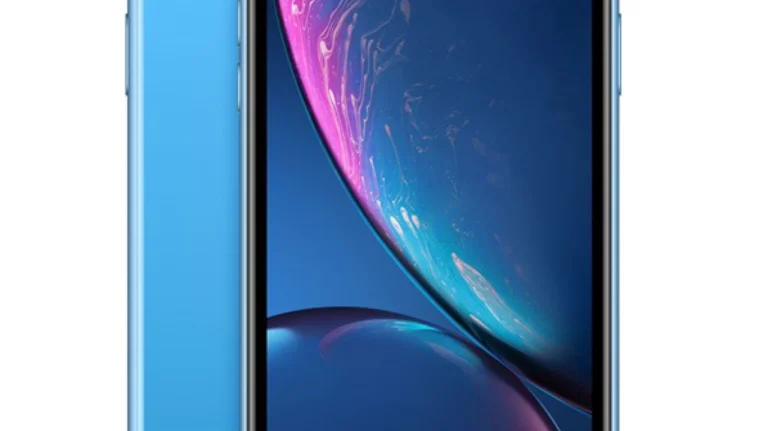











Зміна мови на телефоні здатна зробити користування смартфоном набагато комфортнішим і природнішим. Багато хто стикається з цим завданням після покупки пристрою за кордоном, під час вивчення іноземної мови чи просто для кращої локалізації українських додатків і сервісів.
У 2026 році процес став ще зручнішим завдяки оновленням Android 16 та актуальним версіям iOS. Система дозволяє не лише змінити мову всього інтерфейсу, а й налаштувати її окремо для застосунків, клавіатури та голосових асистентів. Це особливо корисно, коли ви хочете поєднати українську для повсякденного використання з англійською для технічних термінів.
У цьому гіді ми детально розберемо кроки для найпопулярніших платформ і брендів в Україні — Google Pixel, Samsung, Xiaomi та iPhone. Ви дізнаєтеся про підготовку, точні інструкції, рішення поширених проблем і додаткові налаштування, які роблять телефон по-справжньому вашим.
Чому варто змінити мову на телефоні
Системна мова впливає на все: від назв меню до сповіщень, підказок і навіть формату дати з валютою. Коли телефон «говорить» вашою мовою, користування стає інтуїтивнішим і швидшим. Багато користувачів в Україні обирають українську для повної локалізації банківських додатків та державних сервісів.
Інша поширена причина — вивчення іноземної мови. Встановивши англійську як основну, ви постійно бачите терміни в реальному контексті. Подорожуючи, зручно тимчасово переключити мову на мову країни перебування, щоб легше орієнтуватися в місцевих додатках і картах.
Якщо телефон куплений за кордоном, заводська мова може бути китайською чи іншою. Зміна вирішує цю проблему без зайвих складнощів. У нашій практиці клієнти часто відзначають, що після правильного налаштування кількість випадкових помилок у меню значно зменшується.
Що потрібно знати перед зміною мови
Перед початком переконайтеся, що на телефоні достатньо заряду — процес іноді супроводжується перезавантаженням інтерфейсу. Зробіть резервну копію важливих даних, хоча сама зміна мови їх не видаляє. Мова системи впливає на більшість системних додатків, але деякі сторонні програми можуть потребувати додаткового оновлення або перезапуску.
Клавіатура та голосовий асистент налаштовуються окремо — це важливо враховувати. В Android 16 з’явилася більша гнучкість у регіональних параметрах: можна вибрати систему вимірювання незалежно від мови. На iOS регіональні формати також редагуються в тому ж меню, що й мова.
Ви завжди можете додати кілька мов у список і перемикатися між ними. Основною стає та, що стоїть на першому місці. Це зручно, якщо ви часто спілкуєтеся кількома мовами.
Як змінити мову на Android: універсальні кроки
На пристроях Google Pixel та інших зі стоковим Android 16 шлях простий і послідовний. Відкрийте застосунок «Налаштування». Прокрутіть вниз і торкніться розділу «Система». Далі оберіть «Мови та введення», а потім «Мови».
- Натисніть «Додати мову».
- Знайдіть потрібну мову у списку або скористайтеся пошуком.
- Оберіть регіон, якщо пропонується (наприклад, Українська (Україна)).
- Перетягніть нову мову на перше місце у списку — саме вона стане основною.
Після цих дій інтерфейс перезавантажується або оновлюється автоматично. Всі системні меню, налаштування та сповіщення переходять на обрану мову. Якщо мова не з’явилася одразу, перезавантажте телефон вручну — це вирішує ситуацію в більшості випадків.
У Android 13 і новіших версіях, включно з 16, доступна функція мов для окремих застосунків. Це дозволяє, наприклад, залишити систему українською, а конкретний банк чи гру запустити англійською. Шлях: Налаштування → Система → Мови та введення → Мови застосунків або через налаштування конкретного додатка.
Something went wrong
We were unable to generate image.
Try again.
Особливості зміни мови на Samsung (One UI)
На смартфонах Samsung з актуальною One UI шлях трохи відрізняється, але залишається інтуїтивним. Відкрийте «Налаштування» і торкніться «Загальне керування». Далі оберіть «Мова».
- Натисніть «Додати мову».
- Знайдіть потрібну мову. Якщо її немає у короткому списку, торкніться трьох крапок і «Усі мови».
- Після вибору натисніть «Зберегти поточну» або «Встановити як основну».
- Щоб зробити мову основною, виберіть її у списку та натисніть «Застосувати».
Система швидко застосовує зміни. Samsung дозволяє легко видаляти зайві мови через меню редагування. Це зручно, коли список стає занадто довгим. У нашій практиці користувачі Samsung відзначають, що після зміни мови деякі фірмові додатки (наприклад, Galaxy Store) оновлюються автоматично протягом кількох хвилин.
Як змінити мову на Xiaomi та пристроях з HyperOS
На Xiaomi, Redmi та Poco з HyperOS або MIUI алгоритм такий: відкрийте «Налаштування». Прокрутіть до «Додаткові налаштування». Торкніться «Мови та введення», а потім «Мови».
- Натисніть на поточну мову або «Додати мову».
- Оберіть потрібну мову зі списку.
- Перетягніть її нагору, щоб зробити основною.
HyperOS підтримує широкий перелік мов, включаючи повноцінну українську локалізацію. Після зміни може знадобитися перезавантаження. Деякі користувачі відзначають, що після оновлення системи частина застосунків потребує ручного перезапуску для повного оновлення тексту.
Як змінити мову на iPhone
На iPhone процес максимально простий і однаковий для всіх актуальних версій iOS. Відкрийте «Налаштування». Торкніться «Загальні». Далі оберіть «Мова та регіон».
- Натисніть «Додати мову».
- Знайдіть і виберіть потрібну мову.
- У вікні, що з’явиться, підтвердіть, яку мову зробити основною.
Після підтвердження iPhone автоматично оновлює інтерфейс. Згідно з офіційною підтримкою Apple, основна мова визначає мову меню, клавіатури за замовчуванням та більшості системних елементів. Якщо ви додали кілька мов, iOS дозволяє швидко перемикатися між ними в налаштуваннях.
Регіональні параметри — формат дати, часу, валюти та чисел — редагуються в тому ж меню «Мова та регіон». Це корисно, коли ви хочете залишити мову українською, але змінити формат на зручніший для роботи з міжнародними сервісами.
| Платформа / Бренд | Основний шлях у меню | Ключова дія для застосування |
|---|---|---|
| Android (Pixel, стоковий) | Налаштування → Система → Мови та введення → Мови | Додати мову та перетягнути на перше місце |
| Samsung (One UI) | Налаштування → Загальне керування → Мова | Вибрати мову та натиснути «Застосувати» |
| Xiaomi / HyperOS | Налаштування → Додаткові налаштування → Мови та введення → Мови | Додати та перетягнути мову нагору |
| iPhone (iOS) | Налаштування → Загальні → Мова та регіон | Додати мову та підтвердити як основну |
Ця таблиця показує основні відмінності в навігації. Незважаючи на різні назви розділів, логіка скрізь однакова: знайти розділ мов, додати потрібну і зробити її основною.
Зміна мови для окремих застосунків
На Android 13 і новіших, включно з 16, функція мов застосунків стала особливо корисною. Ви можете залишити систему українською, а конкретний додаток запустити англійською — наприклад, для зручності роботи з іноземними сервісами або іграми. Шлях до налаштувань: Налаштування → Додатки → оберіть застосунок → Мова.
На iOS більшість програм автоматично підлаштовуються під системну мову. Деякі великі застосунки мають власні налаштування мови всередині. Якщо потрібна інша мова — перевірте розділ «Мова» або «Налаштування» всередині самого додатка.
Такий підхід економить час і нерви. У нашій практиці це рішення часто рятує, коли один додаток погано локалізований українською, а весь телефон зручно використовувати рідною мовою.
Налаштування клавіатури та введення тексту
Мова клавіатури не завжди збігається із системною. Це дозволяє, наприклад, мати українську систему, але зручно друкувати англійською або навпаки. На Android зайдіть у «Налаштування → Система → Мови та введення → Віртуальна клавіатура» (або «Клавіатура на екрані»). Додайте потрібні мови та ввімкніть їх.
На iPhone шлях такий: «Налаштування → Загальні → Клавіатура → Клавіатури → Додати нову клавіатуру». Після додавання перемикання відбувається натисканням на глобус або довгим натисканням на пробіл.
Після зміни мови системи клавіатура часто оновлюється автоматично, але перевірте налаштування, щоб уникнути незручностей. Багато користувачів додають одразу дві-три мови для гнучкості.
Мова голосового асистента та регіональні формати
Google Assistant та Siri підтримують окремі налаштування мови. На Android це робиться в налаштуваннях асистента: «Налаштування → Google → Налаштування Google Assistant → Мови». На iPhone Siri використовує мову системи, але можна змінити акцент і регіон у «Налаштування → Siri та Пошук».
Регіональні параметри — ще один важливий шар. В Android 16 з’явилася можливість налаштувати систему вимірювання (метричну чи імперську) окремо від мови. На iOS це доступно в «Мова та регіон». Такі дрібниці роблять користування значно приємнішим у повсякденному житті.
Що робити, якщо телефон «застряг» у невідомій мові
Найпоширеніша ситуація — телефон після оновлення чи покупки показує китайську, арабську чи іншу мову. Орієнтуйтеся за іконками: шестерня — це завжди «Налаштування». Шукайте розділ з буквами «A» або прапорцями — це мови.
На Android часто допомагає пошук у верхній частині екрана: введіть «language» латиницею або «мова». На iPhone шукайте «General» (Загальні) за іконкою шестерні та назвою «Language & Region».
Якщо нічого не допомагає, останній варіант — скидання до заводських налаштувань. Але перед цим обов’язково створіть резервну копію. У більшості випадків проблема вирішується за 2–3 хвилини правильної навігації за іконками.
Після успішної зміни мови перезавантажте телефон і перевірте основні додатки. Якщо якийсь застосунок не оновився — видаліть його кеш або оновіть у магазині. Це стандартна процедура, яка вирішує 95 % дрібних невідповідностей.
Тепер ваш телефон повністю адаптований під ваші потреби. Зручна мова системи економить час щодня, зменшує кількість помилок і робить взаємодію з пристроєм по-справжньому комфортною. Якщо виникнуть питання з конкретною моделлю — перевірте оновлення системи, адже виробники регулярно покращують ці налаштування.