









Память телефона заполняется быстрее, чем кажется. Фото с отпуска, видео из TikTok, кэш мессенджеров и забытые загрузки постепенно съедают место. Когда система начинает предупреждать о нехватке пространства, обновления тормозятся, а приложения зависают. В 2026 году на Android 15–16 и iOS 18–19 эта проблема остаётся актуальной для владельцев устройств даже с 256 ГБ.
Очистить память телефона можно без сторонних «чистильщиков», которые часто сами занимают место. Достаточно встроенных инструментов. Мы разберём пошаговые действия для Android и iPhone, покажем, что именно безопасно удалять, и подскажем, как не допустить повторного заполнения.
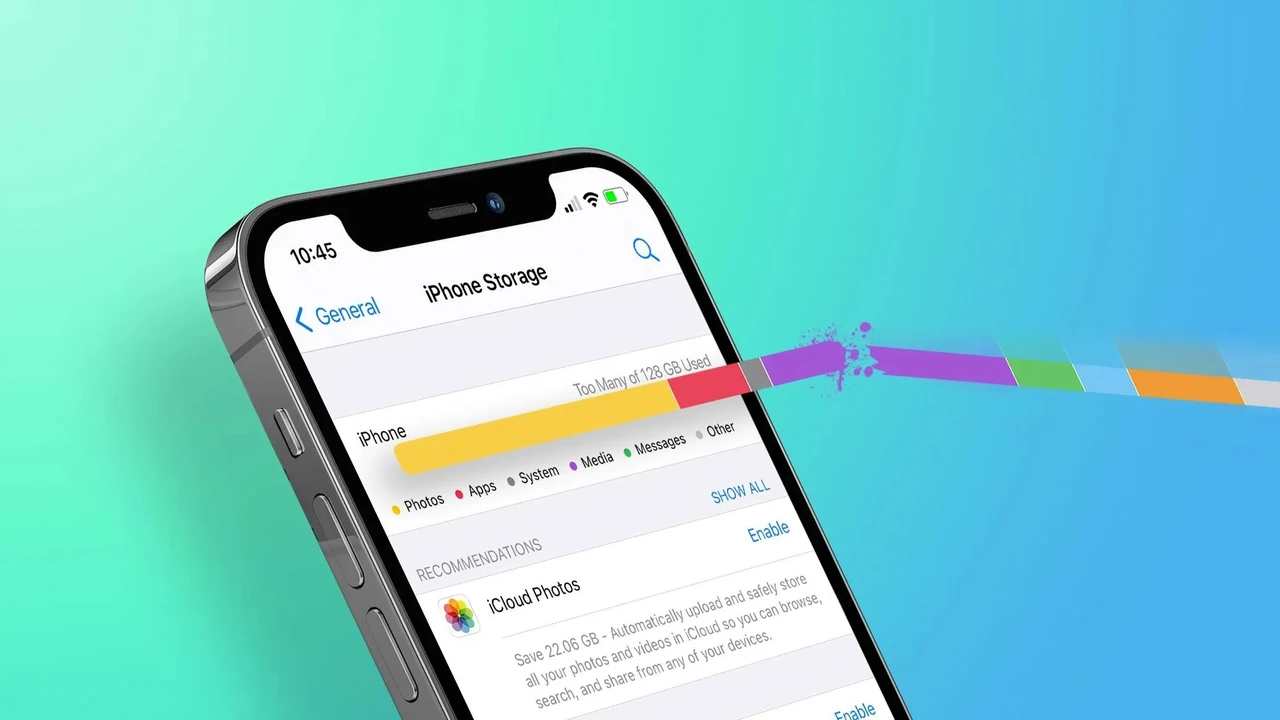
Начните с диагностики. На Android зайдите в «Настройки» → «Хранилище» (или «Уход за устройством» → «Хранилище» на Samsung). Вы увидите круговую диаграмму: приложения, изображения, видео, аудио, документы и «Другое». На iPhone путь немного другой — «Настройки» → «Основные» → «Хранилище iPhone». Там появится цветная полоса с категориями и рекомендациями системы.
Быстрая диагностика: что именно занимает место
Чаще всего самые крупные «пожиратели» — это фото и видео, затем кэш соцсетей и мессенджеров, далее — загрузки и офлайн-контент стриминговых сервисов. Системные данные (System Data на iPhone или «Другое» на Android) тоже могут раздуваться из-за логов, временных файлов и кэша браузеров.
После просмотра статистики составьте короткий список приоритетов. Сначала удаляйте то, что легко восстановить: загрузки, кэш, офлайн-музыку. Затем переходите к дубликатам фото и крупным вложениям в сообщениях. Такой порядок снижает риск случайно стереть важное.
| Категория | Типичный объём | Уровень риска удаления | Как проверить |
|---|---|---|---|
| Фото и видео | 10–80 ГБ | Средний (нужна резервная копия) | Галерея / Google Photos / Фото |
| Кэш приложений | 1–8 ГБ | Низкий | Настройки → Приложения |
| Загрузки | 0,5–5 ГБ | Низкий | Файлы / Files by Google |
| Сообщения с вложениями | 1–15 ГБ | Средний | Настройки сообщений |
Данные в таблице собраны на основе типичных измерений на устройствах 2025–2026 годов с объёмом 128–256 ГБ. Источник: официальные рекомендации Google и Apple Support.
Как очистить память на Android
На Android самый простой и безопасный способ — сочетание встроенных настроек и приложения Files by Google. Оно уже установлено на большинстве современных устройств или бесплатно скачивается из Play Store.
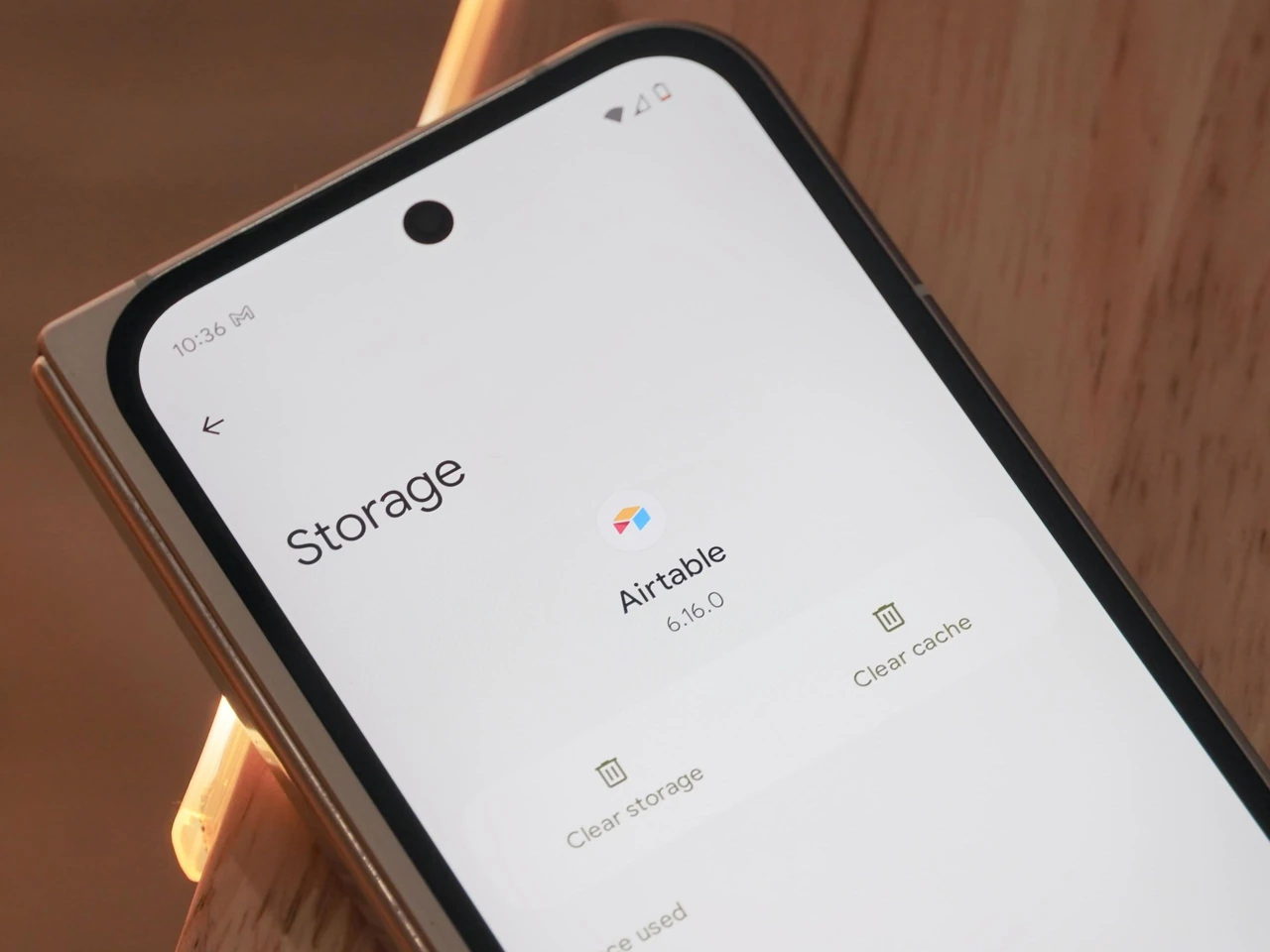
Сначала очистите кэш. Откройте «Настройки» → «Приложения» → «Посмотреть все приложения». Отсортируйте по размеру. Выбирайте Instagram, Telegram, TikTok, YouTube, Chrome — именно они накапливают гигабайты временных файлов. Зайдите в приложение → «Хранилище» → «Очистить кэш». Не нажимайте «Очистить данные» — это сбросит настройки и выйдет из аккаунта.
После этого запустите Files by Google. Нажмите меню слева → «Очистить». Система покажет карточки: «Мусорные файлы», «Дубликаты», «Крупные файлы», «Старые скриншоты». Начните с мусорных — это временные данные приложений, которые можно удалять без последствий. Подтвердите очистку. Часто за один раз освобождается от 1 до 4 ГБ.
Далее разберите папку «Загрузки». Там часто лежат APK-файлы, PDF-документы и видео, которые вы уже давно просмотрели. Удалите ненужное. Не забудьте проверить корзину в Files by Google и Google Photos — удалённые файлы ещё 30 дней занимают место.
Для WhatsApp и Telegram зайдите непосредственно в приложение. В WhatsApp: «Настройки» → «Хранилище и данные» → «Управление хранилищем». Там можно удалить медиа из отдельных чатов. В Telegram: «Настройки» → «Данные и хранилище» → «Использование хранилища» → «Очистить кэш».
Очистка памяти на iPhone
На iOS процесс немного другой, потому что система более закрытая. Главный инструмент — раздел «Хранилище iPhone». Там система сама предлагает рекомендации: «Выгружать неиспользуемые приложения», «Просмотреть крупные вложения», «Оптимизировать хранилище фото».
Включите «Выгружать неиспользуемые приложения». Приложение выгружается, но документы и данные сохраняются. Когда вы снова его откроете — оно загрузится из App Store вместе с вашими настройками. Это идеально для игр или сезонных приложений, которыми вы пользуетесь раз в несколько месяцев.
Очистите Safari. Перейдите в «Настройки» → «Safari» → «Очистить историю и данные веб-сайтов». Выберите «Все время». Кэш браузера часто раздувается до нескольких гигабайтов. Для Chrome сделайте то же самое внутри самого приложения через «История» → «Очистить данные просмотра».
Самый эффективный шаг для iPhone — изменить срок хранения сообщений. По умолчанию система хранит всё навсегда, и вложения накапливаются незаметно.
Зайдите в «Настройки» → «Сообщения» → «Хранить сообщения» и поставьте «30 дней» или «1 год». Система автоматически удалит старые медиа. Дополнительно в «Хранилище iPhone» откройте «Сообщения» и вручную удалите самые крупные вложения.
Для фото включите «Оптимизировать хранилище iPhone» в настройках iCloud Photos. Полные версии остаются в облаке, а на устройстве сохраняются облегчённые копии. Это может освободить десятки гигабайтов, если у вас большая библиотека.
Работа с фото, видео и офлайн-контентом
Фото и видео — самая тяжёлая нагрузка. На Android откройте Google Photos → профиль → «Освободить место на этом устройстве». Система удалит локальные копии уже загруженных в облако файлов. На iPhone аналогичная функция работает через «Оптимизировать хранилище».
Проверьте офлайн-контент в Netflix, YouTube, Spotify и Podcasts. Удалите сериалы и плейлисты, которые вы уже прослушали. В YouTube: «Библиотека» → «Загрузки» → удалить. В Spotify: «Настройки» → «Хранение данных» → управлять загрузками.
Не забудьте про «Недавно удалённые». На iPhone они живут 30 дней, на Android — тоже около месяца. Пустая корзина даёт мгновенный прирост свободного места.
Профилактика: чтобы память не заполнялась снова
Раз в месяц выделяйте 10–15 минут. На Android запускайте Files by Google и очищайте мусорные файлы. На iPhone проверяйте рекомендации в «Хранилище iPhone». Включите автоматическую выгрузку неиспользуемых приложений.
Для мессенджеров установите ограничения на автозагрузку медиа. В WhatsApp отключите сохранение фото в галерею, если они вам не нужны. В Telegram ограничьте размер кэша.
Регулярная очистка кэша не только освобождает место, но и улучшает скорость работы приложений и уменьшает нагрев устройства.
Если после всех действий места всё ещё мало, сделайте резервную копию и рассмотрите сброс до заводских настроек. Перед этим обязательно сохраните контакты, фото и важные документы в облаке или на компьютере.
Очистить память телефона — это не разовая акция, а привычка. Когда вы знаете, куда смотреть и что безопасно удалять, устройство снова работает быстро, а предупреждения о нехватке места появляются значительно реже. Начните прямо сейчас с проверки хранилища — и уже через полчаса почувствуете разницу.