







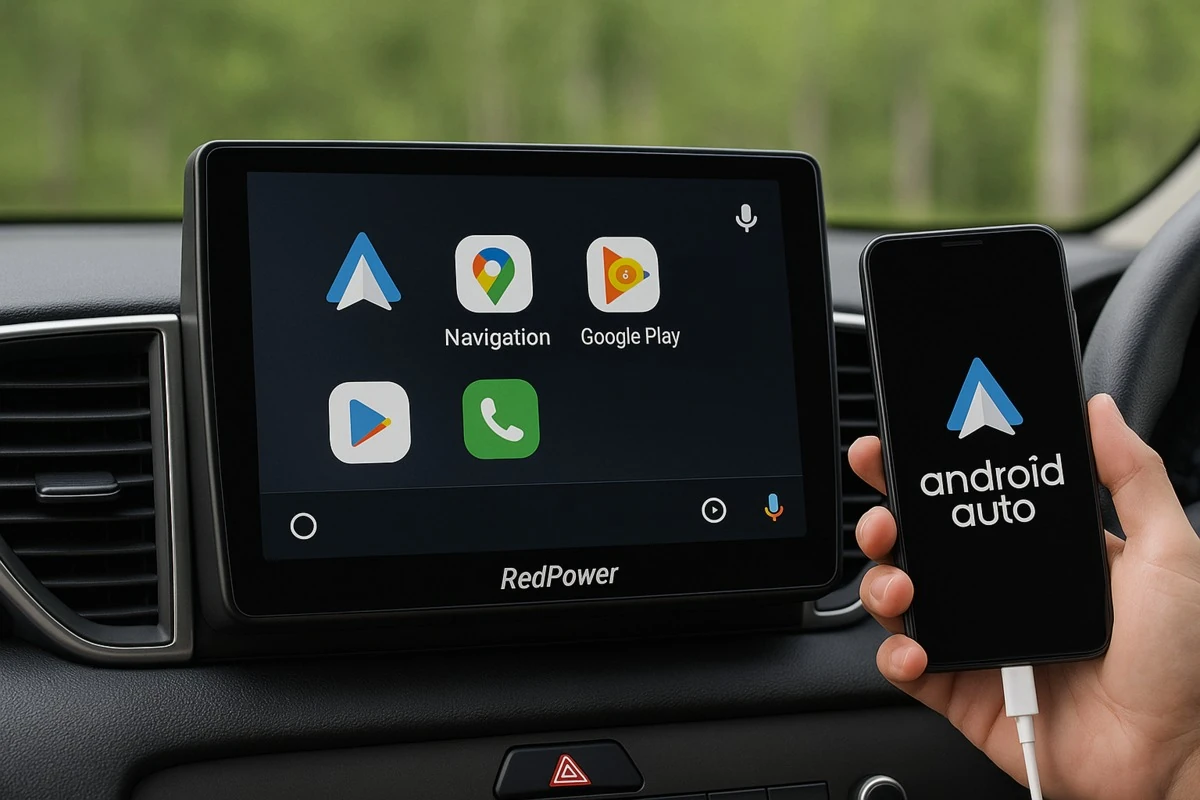
Подключение смартфона к автомобильной магнитоле через USB остаётся одним из самых стабильных способов получить качественный звук и одновременную зарядку. Цифровой сигнал не страдает от помех, как это бывает с Bluetooth, а телефон не разряжается во время долгой поездки. В 2026 году большинство штатных и послепродажных систем уже поддерживают не только воспроизведение файлов, но и полноценные Android Auto или Apple CarPlay.
Главное — правильно выбрать кабель и режим подключения. Дешёвый зарядный шнур часто работает только на питание, а данные не передаёт. В нашей практике именно это становится причиной 70 % жалоб «телефон заряжается, а музыки нет».
Ниже разберём весь процесс для Android и iPhone, покажем, как активировать медиа-режим, и что делать, если система не видит устройство.
Что нужно подготовить перед подключением
Сначала проверьте, есть ли в магнитоле USB-порт, который поддерживает передачу данных. Во многих автомобилях есть несколько разъёмов: одни только заряжают, другие — «умные». Ищите порт с обозначением телефона или надписью «Media». Он может быть на передней панели, в подлокотнике или в бардачке.
Кабель должен поддерживать передачу данных. Оригинальный шнур от производителя телефона — лучший вариант. Для Android подойдёт USB-A — USB-C или USB-C — USB-C. Для iPhone нужен Lightning — USB-A (или USB-C для новых моделей). Длина кабеля желательно до одного метра — более длинные часто хуже передают сигнал.
Телефон должен быть разблокирован, а магнитола включена. Перед первым подключением стоит обновить прошивку магнитолы, если производитель выпустил обновление.
Пошаговая инструкция для Android
Подсоедините кабель сначала к телефону, затем к порту магнитолы. На экране смартфона появится уведомление о USB-соединении. Потяните шторку уведомлений и коснитесь строки «USB-подключение» или «Зарядка этого устройства через USB».
Выберите режим «Передача файлов» (MTP) или «Медиа-устройство». Некоторые модели показывают «Android Auto» — если система поддерживает, выбирайте именно его. После этого на магнитоле нажмите кнопку Source или Media и перейдите на источник USB.
Если всё сделано правильно, появится список папок или плейлистов. Управлять воспроизведением можно как с телефона, так и кнопками на руле или панели магнитолы. При этом телефон продолжает заряжаться.
Как подключить iPhone через USB
Для iPhone процесс немного отличается. Используйте оригинальный или сертифицированный кабель Apple. После подключения на экране появится запрос «Доверять этому компьютеру?» или «Разрешить доступ к фотографиям и видео». Нажмите «Доверять» или «Разрешить».
Магнитола автоматически переключается на источник iPod или USB. Если этого не произошло, выберите его вручную. На совместимых системах сразу запускается Apple CarPlay. В этом режиме вы получаете не только музыку, но и навигацию, звонки и сообщения на большом экране.
Важно: некоторые старые магнитолы видят iPhone только как накопитель и не воспроизводят стриминговые сервисы. В таком случае музыку нужно загрузить локально в приложение «Музыка».
Android Auto и Apple CarPlay через USB
Современные системы работают лучше всего именно через проводное подключение. Для Android Auto нужен телефон с Android 8.0 или более новой версией (лучше 11+). Подключите кабель, следуйте подсказкам на экране авто и предоставьте разрешения на доступ к контактам, геолокации и уведомлениям.
Apple CarPlay требует iPhone 5 или новее с актуальной iOS. После первого подключения система запоминает устройство, и в следующий раз CarPlay запускается почти мгновенно. На многих автомобилях 2024–2026 годов после первого USB-соединения появляется возможность перейти на беспроводной режим.
Качественный кабель с поддержкой передачи данных — это 90 % успеха. Шнур, предназначенный только для зарядки, никогда не запустит Android Auto или CarPlay.
Типичные проблемы и как их решить
Самая частая жалоба — телефон заряжается, но звука нет. Причина почти всегда в режиме USB. Измените его на «Передача файлов». Если не помогает, попробуйте другой кабель или другой порт в салоне.
Иногда магнитола не видит устройство из-за грязи в разъёме. Очистите контакты мягкой щёткой или сжатым воздухом. На Android стоит также отключить режим «Разработчика», если он активен, или сбросить настройки USB.
| Проблема | Возможная причина | Решение |
|---|---|---|
| Заряжается, но нет звука | Режим только зарядки | Изменить на «Передача файлов» |
| Не появляется Android Auto | Неподдерживаемый кабель или порт | Использовать оригинальный кабель и «умный» порт |
| CarPlay не запускается | Нет разрешения «Доверять» | Отсоединить, подсоединить снова и подтвердить |
| Звук с перебоями | Длинный или повреждённый кабель | Заменить на короткий качественный |
Данные таблицы собраны на основе распространённых обращений владельцев авто 2018–2026 годов и рекомендаций производителей систем.
Полезные советы для стабильной работы
Не оставляйте телефон на солнце во время подключения — он может перегреться и отключиться. Если пользуетесь навигацией, держите заряд на уровне выше 20 %. Для старых магнитол, которые видят телефон только как флешку, создавайте папку «Music» в корне памяти и кладите туда файлы в форматах MP3 или FLAC.
На некоторых китайских Android-магнитолах нужно в настройках включить «USB Host» или «OTG». После этого телефон распознаётся быстрее. Если система поддерживает оба стандарта (Android Auto и CarPlay), выбирайте нужный вручную в меню источника сигнала.
Подключение через USB даёт самый чистый звук и стабильность, которой не всегда достигает беспроводная связь. Достаточно один раз правильно настроить кабель и режим — и музыка, навигация и звонки будут работать без сюрпризов на протяжении всей поездки.