





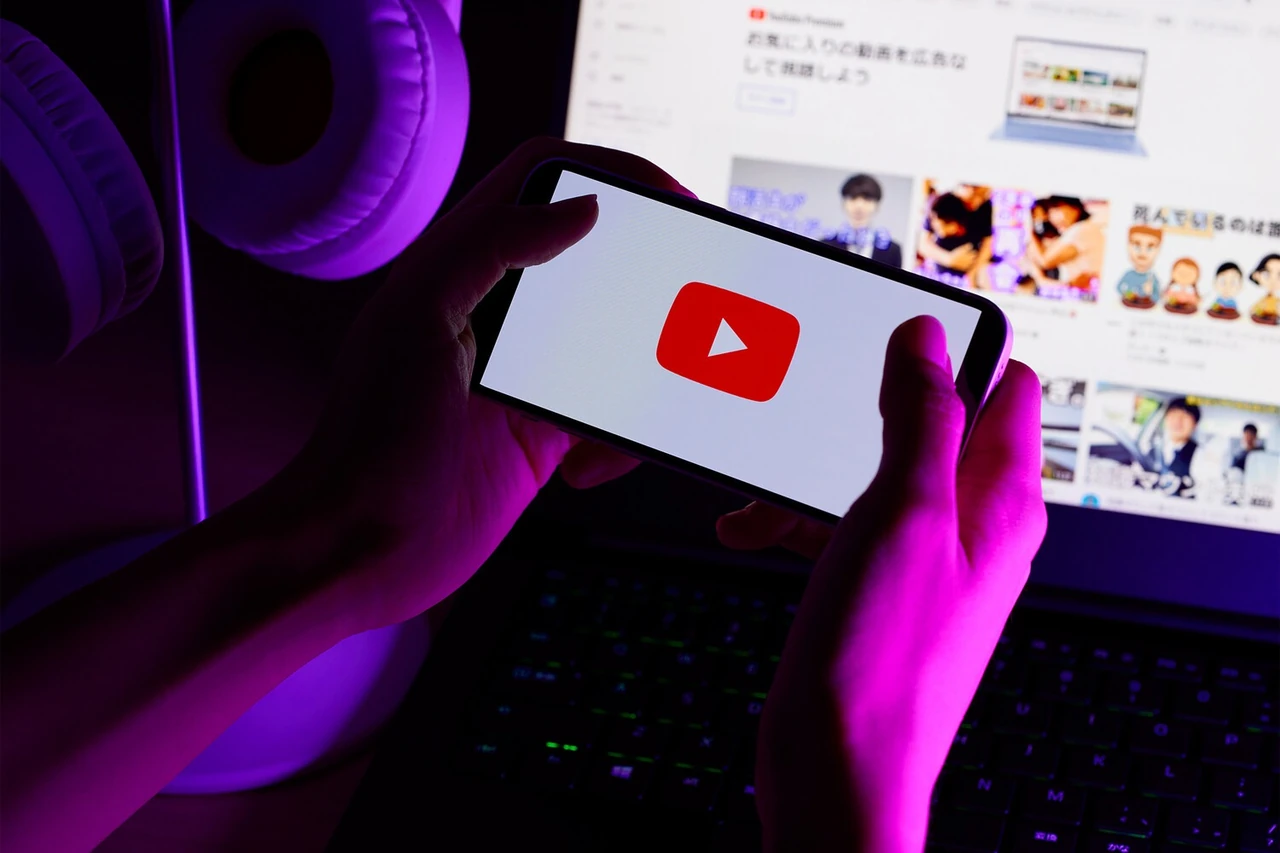
Вы нашли идеальный лекционный ролик или подробный гайд, а интернет вдруг пропадает — в поезде, на даче или во время долгой поездки. Многие именно в такие моменты задумываются, как сохранить видео с YouTube на ноутбук в удобном файле MP4. В 2026 году вариантов стало еще больше, но не все одинаково надежны, безопасны и удобны.
Официальный путь через YouTube Premium приносит спокойствие, однако на ноутбуке возможности ограничены — загрузка преимущественно работает в мобильном приложении, а получить локальный файл MP4 непросто. Сторонние инструменты нарушают Условия использования YouTube, поэтому их стоит применять осторожно и только для личного просмотра. Лучшие решения сочетают простоту, высокое качество (вплоть до 8K) и поддержку плейлистов с субтитрами.
Официальный вариант: YouTube Premium и Studio
YouTube Premium позволяет сохранять ролики офлайн непосредственно в приложении. На смартфоне или планшете это работает идеально — нажимаете «Загрузить» под видео и выбираете качество. На ноутбуке же в веб-версии кнопка загрузки для чужих роликов обычно отсутствует.
Собственные видео можно загрузить через YouTube Studio в разрешении до 720p. Это самый чистый с юридической точки зрения способ, если вы сохраняете именно свой контент или материалы с открытой лицензией Creative Commons. Для большинства пользователей, которые хотят удобный локальный файл на ноутбуке, этого оказывается недостаточно.
Самый удобный выбор для большинства: 4K Video Downloader Plus
Программа 4K Video Downloader Plus от 4kdownload.com уже много лет остается одним из самых стабильных и безопасных решений для Windows, macOS и Linux. В 2026 году она поддерживает загрузку видео, плейлистов, каналов, Shorts и даже приватного контента после входа через встроенный браузер.
Основные преимущества:
- Smart Mode — один раз настраиваете качество, формат, субтитры и папку, и все последующие загрузки идут автоматически.
- Поддержка до 8K, MP4 и MKV, MP3 для аудио.
- Загрузка субтитров более чем на 50 языках в формате SRT (отдельно или для целого плейлиста).
- Встроенный браузер, прокси, автоматическая загрузка новых видео из подписок.
Как пользоваться:
- Загрузите программу только с официального сайта 4kdownload.com.
- Установите и запустите.
- Скопируйте ссылку на видео с YouTube.
- Нажмите «Вставить» или перетащите ссылку в окно программы.
- Выберите качество, формат и язык субтитров (или включите Smart Mode).
- Нажмите «Загрузить».
Программа сама подберет лучшие потоки видео и аудио, соединит их без потери качества и сохранит файл в указанную папку. Многие пользователи отмечают, что после первой настройки процесс становится почти мгновенным.
В нашей практике именно 4K Video Downloader Plus чаще всего выбирают пользователи, которые хотят быстро получить качественный файл без командной строки и лишних настроек.
Максимальная гибкость: yt-dlp
Если вам нужен полный контроль — качество, субтитры, метаданные, названия файлов по шаблону, загрузка целых каналов — выбирайте yt-dlp. Это бесплатный инструмент с открытым кодом, который активно обновляется в 2026 году (последние релизы — июнь-июль).
Установка (рекомендуется для ноутбука):
- Windows: загрузите yt-dlp.exe с GitHub-репозитория yt-dlp/yt-dlp.
- macOS: через Homebrew (brew install yt-dlp) или бинарный файл.
- Linux: через пакетный менеджер или бинарный файл.
- Дополнительно установите FFmpeg — он нужен для объединения лучших потоков видео и аудио.
Базовая команда для лучшего качества MP4 с субтитрами:
yt-dlp -f "bestvideo[ext=mp4]+bestaudio[ext=m4a]/best[ext=mp4]" --merge-output-format mp4 --write-subs --sub-format srt "ССЫЛКА"Для плейлиста просто вставьте ссылку на плейлист — yt-dlp автоматически загрузит все видео с нумерацией и названием плейлиста в папке. Можно добавить --playlist-items 1:5, чтобы взять только первые пять роликов.
Инструмент поддерживает тысячи сайтов, встраивает метаданные, загружает превью, главы и даже SponsorBlock. Для новичков существуют графические оболочки (например, Stacher), которые скрывают командную строку за удобным интерфейсом.
Быстрые варианты без установки программ
Браузерное расширение Video DownloadHelper (лучше всего работает в Firefox) позволяет загружать видео прямо со страницы YouTube одним кликом. Оно удобно для одиночных роликов, но менее стабильно для плейлистов и высокого качества по сравнению с десктопными решениями.
Онлайн-сервисы (ssyoutube, y2mate и подобные) технически работают, но несут риски: навязчивую рекламу, возможное вредоносное ПО, утечку данных. В 2026 году эксперты рекомендуют избегать их для регулярного использования.
Сравнение способов
| Способ | Удобство | Максимальное качество | Плейлисты и субтитры | Безопасность и легальность | Цена |
|---|---|---|---|---|---|
| YouTube Premium | Высокое (в приложении) | Зависит от видео | Ограниченно | Наивысшая (официально) | Подписка |
| 4K Video Downloader Plus | Очень высокое | До 8K | Отлично | Высокая (официальный сайт) | Бесплатно / разовая лицензия |
| yt-dlp | Среднее (CLI) / высокое с GUI | Лучшее (кастом) | Отлично | Высокая (открытый код) | Бесплатно |
| Браузерные расширения | Высокое | Среднее | Средне | Средняя | Бесплатно |
Всегда загружайте программы только с официальных сайтов разработчиков и проверяйте файлы антивирусом. Это главное правило безопасности в 2026 году.
Практические советы для комфортной работы на ноутбуке
Выберите папку «YouTube Downloads» на внешнем диске или в облаке, чтобы не захламлять системный накопитель — 4K-ролики весят от 1 до 10 ГБ.
Если видео нужно для обучения или просмотра с субтитрами — включите загрузку субтитров сразу. В 4K Video Downloader Plus это делается в настройках Smart Mode, в yt-dlp — флагом --write-subs.
Для длительных поездок заранее загружайте плейлисты по ночам — процесс не блокирует ноутбук и можно поставить на паузу. Если инструмент вдруг перестал работать (YouTube часто меняет защиту), обновите программу до последней версии или перейдите на ночную сборку yt-dlp.
Сохраняйте файлы с метаданными — тогда в медиаплеере (VLC, MPV или даже стандартном «Кино» Windows) будут отображаться название, автор и обложка.
Как выбрать именно свой вариант
Если вы пользуетесь YouTube время от времени и хотите максимальную простоту — начните с 4K Video Downloader Plus.
Когда нужен архив лекций, курсов или больших плейлистов с точным контролем качества и названий файлов — yt-dlp станет незаменимым помощником на годы.
А если юридическая чистота важнее всего — оформляйте YouTube Premium и смотрите офлайн в рамках экосистемы платформы.
В любом случае помните: загрузка видео для личного просмотра — распространенная практика, но уважайте авторов и не распространяйте контент без разрешения. Выбирайте инструмент, который подходит именно вашим задачам, и наслаждайтесь любимыми роликами где угодно и когда угодно без зависимости от интернета.