










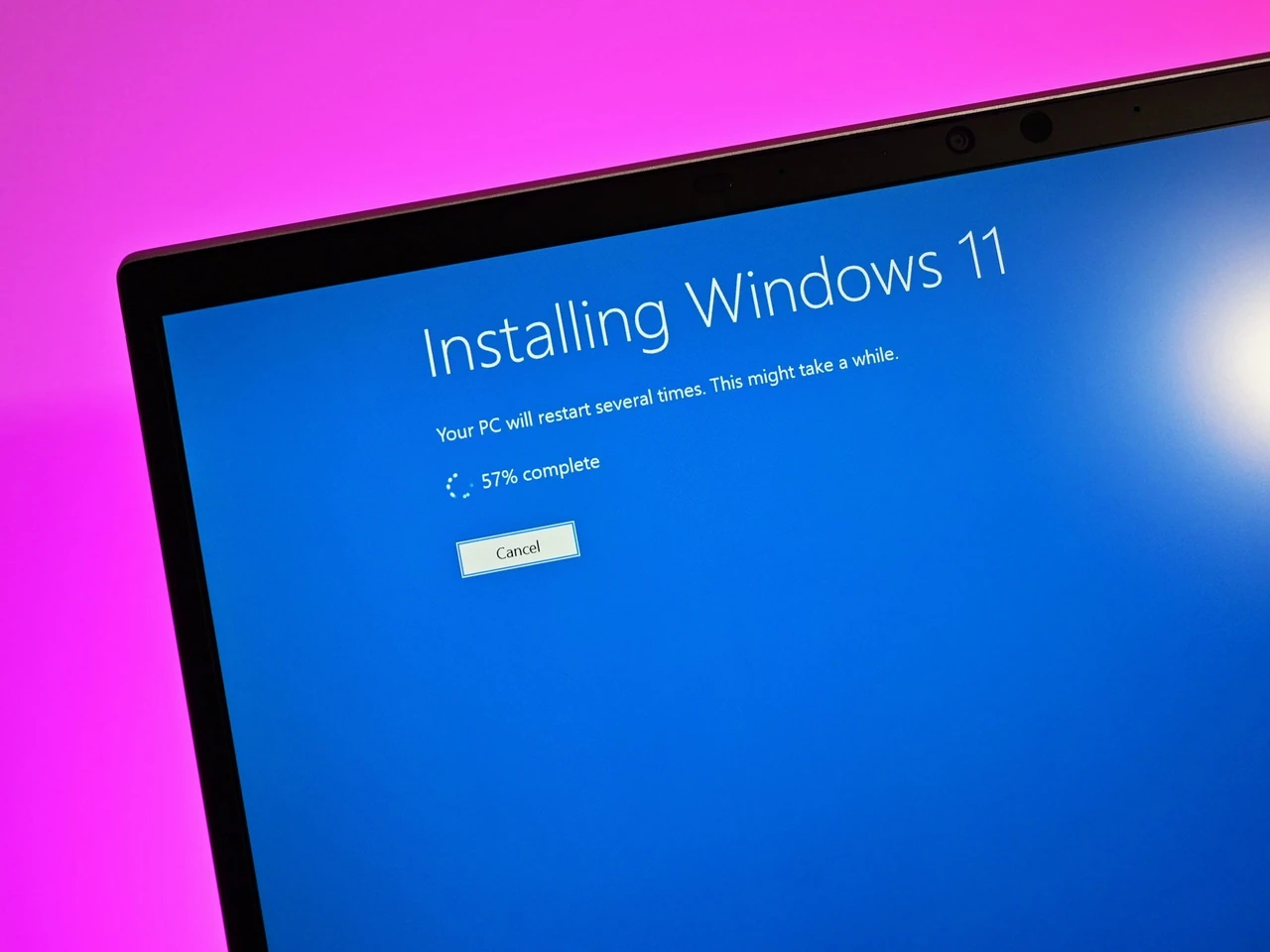
Многие пользователи до сих пор сталкиваются с сообщением «Этот ПК не соответствует требованиям Windows 11». Причины в большинстве случаев одни и те же: отсутствие модуля TPM 2.0, отключённый Secure Boot или процессор старшего поколения. При этом сам компьютер работает стабильно, имеет достаточно оперативной памяти и места на диске. В 2026 году обойти эти ограничения всё ещё возможно, хотя Microsoft официально не рекомендует такие действия.
Системные требования остаются неизменными уже несколько лет: процессор с поддержкой инструкции POPCNT (большинство чипов после 2008 года), минимум 4 ГБ ОЗУ, 64 ГБ свободного места, UEFI с возможностью Secure Boot и TPM версии 2.0. Для версий 24H2, 25H2 и 26H2 дополнительно нужна поддержка SSE4.2. Если процессор не имеет POPCNT, система просто не загрузится — обойти это не удастся.
Перед любыми манипуляциями сделайте полную резервную копию важных данных. Все описанные способы являются неофициальными, и Microsoft предупреждает о возможных проблемах с обновлениями безопасности и стабильностью в будущем.
Почему возникает блокировка и какие риски существуют
TPM 2.0 отвечает за аппаратное шифрование и защиту ключей. Без него некоторые функции, в частности BitLocker в полном объёме и Windows Hello, работают ограниченно или недоступны. Secure Boot защищает от загрузки вредоносного кода на этапе старта системы. Процессорные ограничения Microsoft объясняет потребностью в современных инструкциях безопасности.
На практике большинство ПК 2015–2018 годов успешно работают с Windows 11 после обхода. Обновления через Windows Update поступают, но гарантии полной совместимости нет. В нашей практике системы на Intel 6–7 поколения и AMD Ryzen 1000/2000 серии показывали стабильную работу в течение нескольких лет, однако иногда возникали мелкие сбои драйверов.
Самое важное правило: никогда не устанавливайте Windows 11 на рабочий компьютер без предварительного тестирования на резервном носителе или в виртуальной машине.
Метод 1. Создание загрузочной флешки через Rufus (самый простой)
Rufus — бесплатная утилита с открытым исходным кодом, которая с 2021 года умеет автоматически убирать проверки TPM, Secure Boot и объёма ОЗУ. Способ подходит и для чистой установки, и для обновления.
Сначала загрузите официальный ISO-образ Windows 11 с сайта Microsoft. Затем скачайте последнюю версию Rufus (портативную). Подключите флешку объёмом не менее 8 ГБ — все данные на ней будут стёрты.
Запустите Rufus, выберите флешку в поле Device, нажмите SELECT и укажите ISO. Оставьте параметры по умолчанию (GPT и UEFI для большинства современных плат). Нажмите START. В окне Windows User Experience поставьте галочку напротив «Remove requirement for 4GB+ RAM, Secure Boot and TPM 2.0». По желанию добавьте опцию удаления требования учётной записи Microsoft и создания локальной учётной записи. Подтвердите и дождитесь завершения записи.
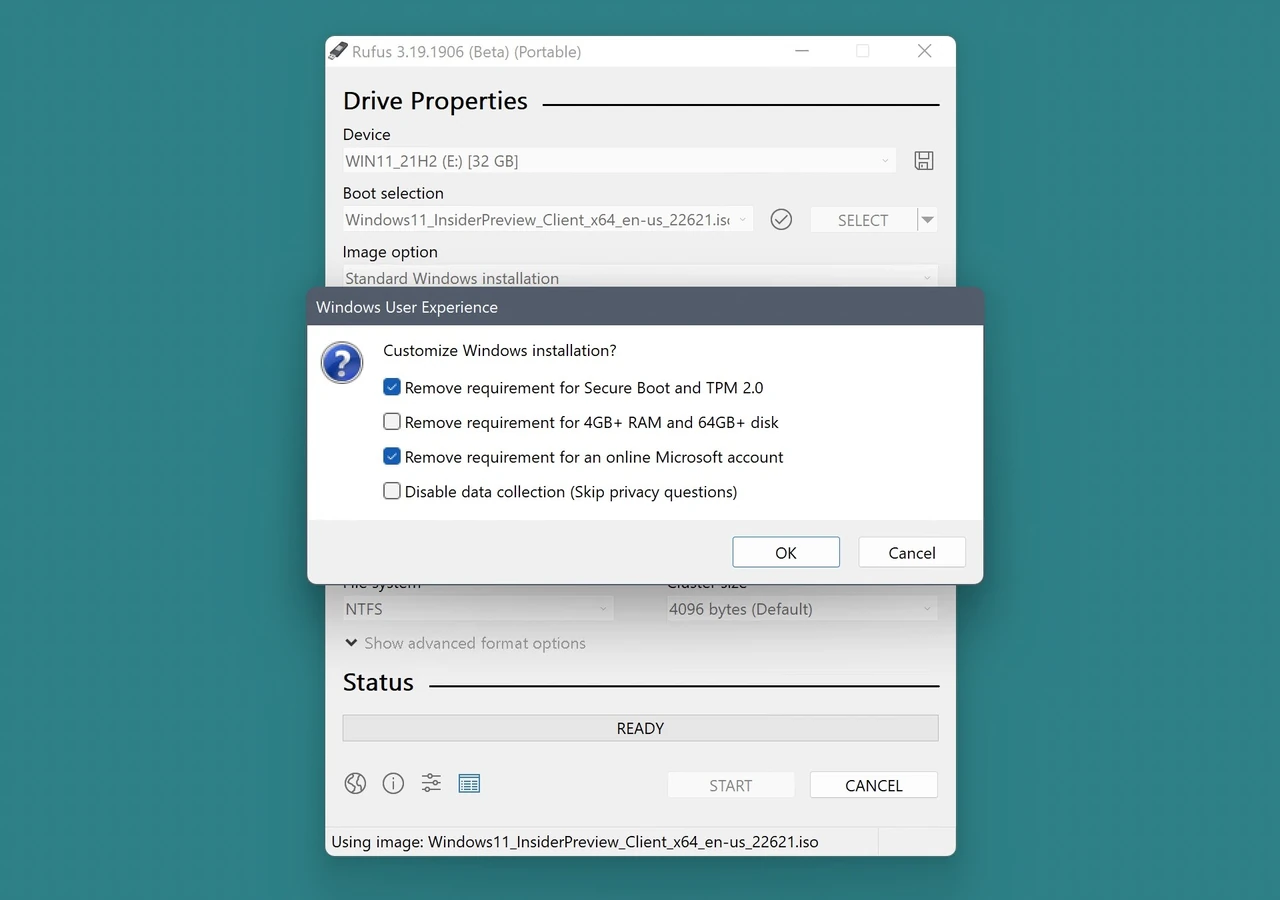
После создания флешки перезагрузите компьютер, зайдите в меню загрузки (обычно F12, F10 или Esc) и выберите USB-накопитель. Далее установка проходит в обычном режиме. На этапе выбора типа установки выберите «Выборочное» и удалите старые разделы, если нужна чистая система.
Этот метод остаётся самым надёжным в 2026 году. Rufus регулярно обновляется и корректно работает с версиями 25H2 и 26H2.
Метод 2. Редактирование реестра во время установки (LabConfig)
Если флешка уже создана обычным Media Creation Tool или вы хотите избежать сторонних программ, используйте реестр непосредственно в среде установки.
Загрузитесь с USB. На первом экране нажмите Shift + F10 — откроется командная строка. Введите regedit и нажмите Enter. Перейдите к ветке HKEY_LOCAL_MACHINESYSTEMSetup. Создайте новый раздел LabConfig (если его нет). Внутри него создайте четыре параметра DWORD (32-бит) со значением 1:
- BypassTPMCheck
- BypassSecureBootCheck
- BypassRAMCheck
- BypassCPUCheck
Закройте редактор и командную строку. Продолжайте установку как обычно. Проверка совместимости больше не будет блокировать процесс.
Этот способ работает как при чистой установке, так и при обновлении с Windows 10. Он не изменяет сам образ, поэтому подходит, когда нужно быстро установить систему на несколько машин.
Метод 3. Команда setup.exe /product server
Для обновления прямо из работающей Windows 10 или 11 без создания флешки подойдёт этот вариант. Смонтируйте ISO-образ (правой кнопкой мыши → Подключить). Откройте командную строку от имени администратора и перейдите в каталог смонтированного диска, например:
cd E:
Затем выполните:
setup.exe /product server
Инсталлятор запустится в режиме, похожем на Windows Server, и пропустит большинство аппаратных проверок. Вы всё равно получите обычную домашнюю или профессиональную редакцию Windows 11. После завершения система может показать сообщение о неподдерживаемом оборудовании, но оно не влияет на работу.
Некоторые пользователи добавляют дополнительные ключи /compat ignorewarning /migrate-drivers all для ещё большей совместимости драйверов. В большинстве случаев базовой команды достаточно.
Сравнение методов
| Метод | Сложность | Нужна флешка | Подходит для | Надёжность в 2026 |
|---|---|---|---|---|
| Rufus | Низкая | Да | Чистая установка и обновление | Высокая |
| LabConfig (реестр) | Средняя | Да | Чистая установка | Высокая |
| setup.exe /product server | Низкая | Нет | Обновление из Windows | Средняя |
Данные основаны на тестах сообщества и публикациях Pureinfotech и PCMag по состоянию на середину 2026 года.
Дополнительные советы после установки
После завершения установки обязательно установите все драйверы с сайта производителя материнской платы или ноутбука. Windows Update иногда предлагает общие драйверы, которые работают хуже. Проверьте, включён ли TPM в BIOS (даже если версия 1.2) — некоторые функции безопасности всё равно будут доступны.
Для получения обновлений на неподдерживаемых системах полезно периодически запускать проверку вручную. В большинстве случаев пакеты безопасности приходят без проблем. Если появятся критические ошибки после крупных обновлений, можно откатиться через «Восстановление» или переустановить систему тем же способом.
Не рекомендуется полностью отключать защитник Windows или другие компоненты безопасности лишь из-за отсутствия TPM 2.0. Лучше использовать альтернативные решения для шифрования дисков, если BitLocker работает нестабильно.
Если компьютер очень старый и не имеет поддержки POPCNT, единственным вариантом остаётся Windows 10 с продлённой поддержкой через платные программы или переход на Linux-дистрибутивы, которые хорошо работают на старом железе.
Описанные способы позволяют продлить жизнь техники, которая ещё вполне работоспособна. Главное — понимать, что вы берёте на себя ответственность за возможные риски, и всегда иметь актуальную резервную копию.