









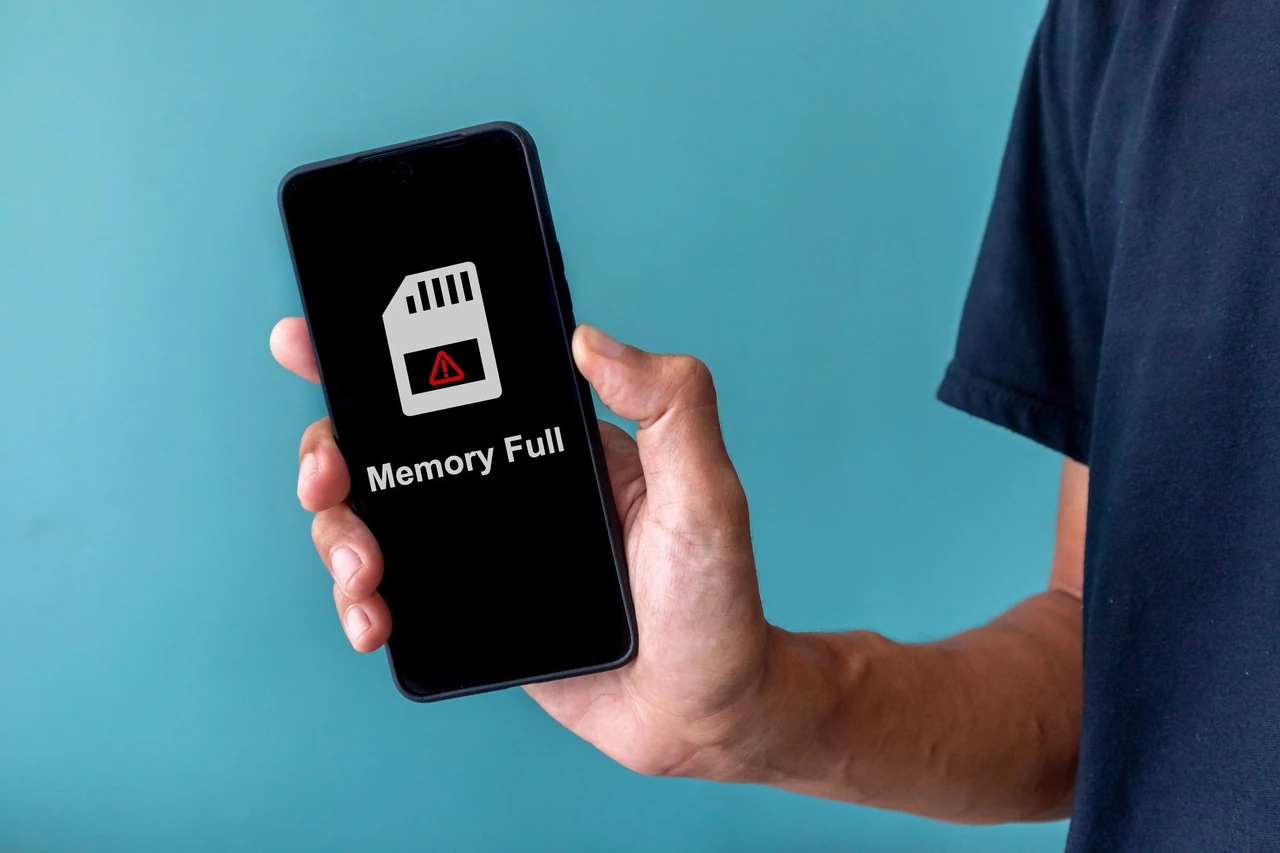
Телефон внезапно отказывается сохранять новые фото, устанавливать обновления или даже открывать приложения. Знакомая ситуация: индикатор памяти красный, а вы только что вернулись из отпуска с кучей видео. Именно тогда начинается паника — что удалять, а что оставить.
На самом деле освободить место можно за 15–20 минут, если знать, куда смотреть. Современные Android и iPhone имеют встроенные инструменты, которые сами подсказывают, что именно занимает гигабайты. Главное — не трогать важные файлы наугад.
В этой инструкции собраны проверенные шаги для обеих систем по состоянию на 2026 год. Мы разберём очистку кэша, работу с фото, облачные сервисы и даже малоизвестные функции, которые возвращают десятки гигабайт.
Почему память заполняется так быстро
Фото и видео — главные «пожиратели» пространства. Один ролик в 4K может занимать 300–500 МБ, а за выходные их накапливается десяток. Приложения тоже не отстают: Instagram, TikTok и мессенджеры сохраняют кэш, временные файлы и загруженные медиа.
На Android часто виноват системный кэш и остатки удалённых программ. На iPhone — раздел «Другое», куда попадают данные iMessage, Safari и обновлений. Если не чистить регулярно, даже 256 ГБ заполняются за полгода активного использования.
Как очистить память телефона на Android
Начните с официального инструмента. Откройте «Настройки» → «Память» (или «Батарея и уход за устройством» → «Память» на Samsung). Там увидите диаграмму: приложения, изображения, видео, аудио, система.
Нажмите «Освободить место». Система предложит удалить старые фото, неиспользуемые приложения и большие файлы. Поставьте галочки и подтвердите. Обычно так возвращается 5–15 ГБ.
Далее перейдите в приложение Files by Google (если его нет — установите из Play Market). Во вкладке «Очистить» есть категории: дубликаты, размытые фото, скриншоты, большие файлы, загрузки. Удаляйте мусор пакетами. После этого обязательно очистите корзину в Галерее.
Отдельно очистите кэш. Зайдите в «Настройки» → «Приложения» → выберите тяжёлые программы (Chrome, YouTube, Telegram) → «Память» → «Очистить кэш». Кэш — это временные данные, их удаление не затрагивает ваши логины или сообщения.
Очистка памяти на iPhone
На iOS путь немного другой. Откройте «Настройки» → «Основные» → «Хранилище iPhone». Сверху появится цветная полоса с разбивкой по категориям.
Система сама предлагает рекомендации: «Выгрузить неиспользуемые приложения» или «Просмотреть большие вложения». Нажмите «Показать все» и последовательно выполняйте предложенное. Выгрузка приложения сохраняет его данные, но освобождает место под само приложение.
Для фото включите «Оптимизировать хранилище iPhone» в «Настройки» → «Фото». Тогда на устройстве останутся уменьшенные версии, а полные — в iCloud. Если места критически мало, в Google Photos (если пользуетесь) есть кнопка «Освободить место на этом устройстве» — она удаляет локальные копии уже загруженных в облако снимков.
Сообщения в iMessage тоже накапливают гигабайты. Зайдите в «Настройки» → «Сообщения» → «Хранить сообщения» и поставьте «1 год» или «30 дней». Старые вложения исчезнут автоматически.
Универсальные способы, которые работают на любом телефоне
Перенесите фото и видео в облако. Google Photos даёт 15 ГБ бесплатно, iCloud — 5 ГБ (с возможностью расширить). После резервного копирования удалите локальные файлы. В Google Photos есть отдельная кнопка для этого.
Удалите загруженные файлы. Зайдите в «Загрузки» через файловый менеджер и уберите APK, PDF, старые архивы. На Android часто именно там лежат гигабайты мусора.
Проверьте мессенджеры. В Telegram зайдите в «Настройки» → «Данные и память» → «Использование памяти» и очистите кэш. В Viber и WhatsApp аналогичные пункты. Медиа из чатов иногда занимают больше, чем все фото вместе.
| Способ | Android | iPhone | Ориентировочный выигрыш |
|---|---|---|---|
| Очистка кэша приложений | Настройки → Приложения → Память | Настройки → Основные → Хранилище iPhone | 1–5 ГБ |
| Удаление старых фото/видео | Files by Google или Галерея | Фото + Оптимизировать хранилище | 5–30 ГБ |
| Выгрузка/архивирование приложений | Архивирование в Android 15+ | Выгрузить приложение | 2–10 ГБ |
| Облачное резервное копирование | Google Photos / Drive | iCloud Photos | до 50+ ГБ |
Данные в таблице собраны на основе рекомендаций Google Support и Apple Support за 2025–2026 годы.
Что делать, если после всего места всё равно мало
Включите Smart Storage на Android (в меню «Освободить место»). Система автоматически будет удалять локальные копии фото, которые уже есть в Google Photos и лежат на телефоне более 60 дней.
На iPhone проверьте раздел «Другое». Если он разросся — перезагрузите телефон и подождите несколько часов: иногда система сама пересчитывает данные после очистки.
Если телефон поддерживает карту памяти (редко, но бывает на некоторых моделях), перенесите туда медиа. Или подключите телефон к компьютеру и скопируйте файлы вручную.
Самый эффективный долгосрочный способ — раз в месяц выделять 10 минут на очистку кэша и проверку загрузок. Это спасает от ситуации, когда память заканчивается именно в нужный момент.
Ещё один лайфхак: включите автоматическое удаление скриншотов и временных файлов в файловых менеджерах. На Samsung есть функция «Оптимизация» в разделе ухода за устройством — она делает почти всё сама.
После всех действий проверьте свободное место снова. Обычно удаётся вернуть от 10 до 40 гигабайт без потери важных данных. Если и этого мало — подумайте о расширении облачного хранилища или переносе архива на внешний диск.
Регулярное поддержание порядка в памяти делает телефон быстрее, а обновления и новые приложения устанавливаются без ошибок. Один раз настройте процесс — и забудете о красных предупреждениях надолго.