









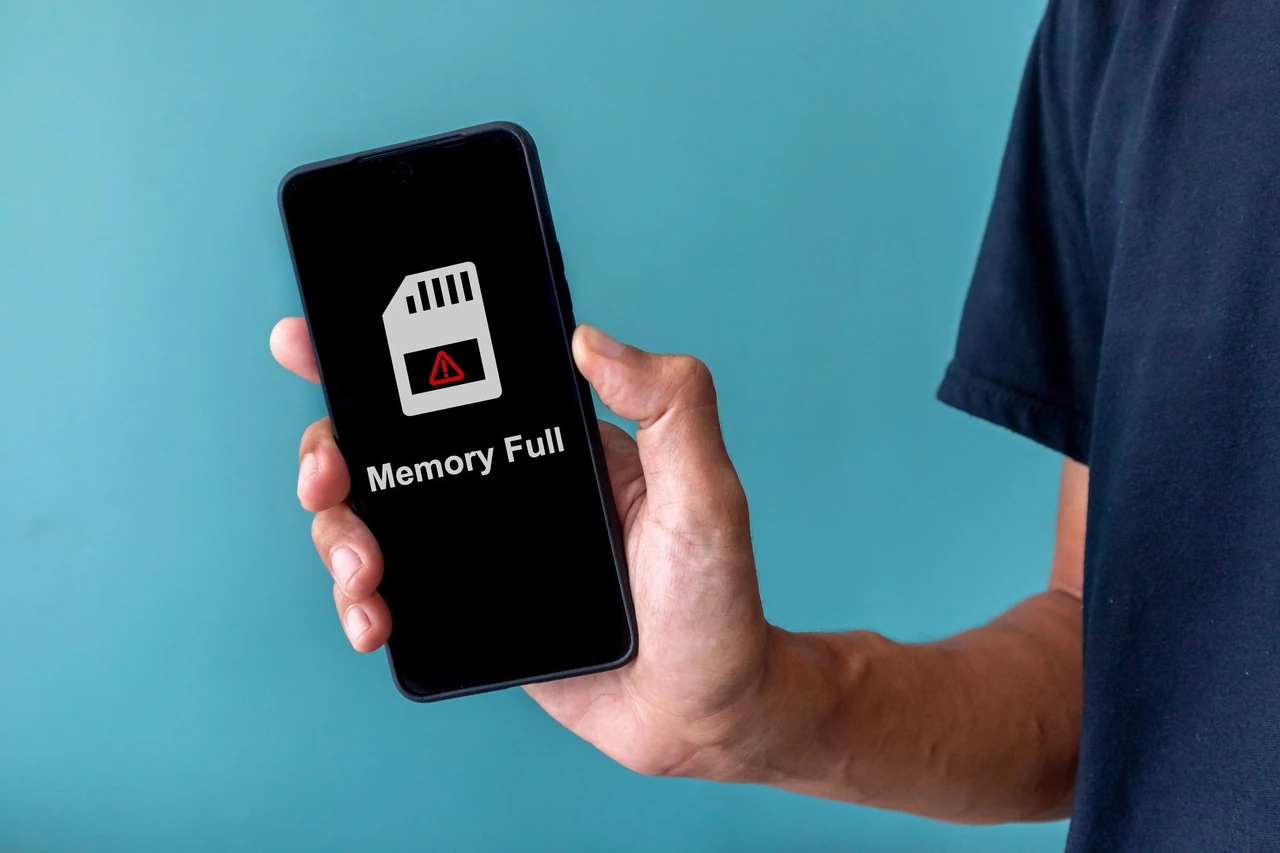
Телефон раптом відмовляється зберігати нові фото, встановлювати оновлення чи навіть відкривати додатки. Знайома ситуація, коли індикатор пам’яті червоний, а ви тільки-но повернулися з відпустки з купою відео. Саме тоді починається паніка: що видаляти, а що лишити.
Насправді звільнити місце можна за 15–20 хвилин, якщо знати, куди дивитися. Сучасні Android і iPhone мають вбудовані інструменти, які самі підказують, що саме займає гігабайти. Головне — не чіпати важливі файли навмання.
У цій інструкції зібрано перевірені кроки для обох систем станом на 2026 рік. Ми розберемо очищення кешу, роботу з фото, хмарні сервіси та навіть маловідомі функції, які повертають десятки гігабайт.
Чому пам’ять заповнюється так швидко
Фото і відео — головні «з’їдачі» простору. Один ролик у 4K може займати 300–500 МБ, а за вихідні їх накопичується десяток. Додатки теж не відстають: Instagram, TikTok і месенджери зберігають кеш, тимчасові файли та завантажені медіа.
На Android часто винен системний кеш і залишки віддалених програм. На iPhone — розділ «Інше», куди потрапляють дані iMessage, Safari та оновлень. Якщо не чистити регулярно, навіть 256 ГБ заповнюються за півроку активного використання.
Як очистити пам’ять телефону на Android
Почніть з офіційного інструменту. Відкрийте «Налаштування» → «Пам’ять» (або «Батарея та догляд за пристроєм» → «Пам’ять» на Samsung). Там побачите діаграму: додатки, зображення, відео, аудіо, система.
Натисніть «Звільнити місце». Система запропонує видалити старі фото, невикористовувані додатки та великі файли. Поставте галочки й підтвердіть. Зазвичай так повертається 5–15 ГБ.
Далі перейдіть у додаток Files by Google (якщо його немає — встановіть з Play Market). У вкладці «Очистити» є категорії: дублікати, розмиті фото, скріншоти, великі файли, завантаження. Видаляйте сміття пакетами. Після цього обов’язково спорожніть кошик у Галереї.
Окремо очистіть кеш. Зайдіть у «Налаштування» → «Додатки» → оберіть важкі програми (Chrome, YouTube, Telegram) → «Пам’ять» → «Очистити кеш». Кеш — це тимчасові дані, їх видалення не чіпає ваші логіни чи повідомлення.
Очищення пам’яті на iPhone
На iOS шлях трохи інший. Відкрийте «Налаштування» → «Загальні» → «Сховище iPhone». Зверху з’явиться кольорова смуга з розбивкою за категоріями.
Система сама пропонує рекомендації: «Вивантажити невикористовувані програми» або «Переглянути великі вкладення». Натисніть «Показати все» й послідовно робіть запропоноване. Вивантаження додатка зберігає його дані, але звільняє місце під сам додаток.
Для фото увімкніть «Оптимізувати сховище iPhone» у «Налаштування» → «Фото». Тоді на пристрої залишаться зменшені версії, а повні — в iCloud. Якщо місце критично мало, у Google Photos (якщо користуєтеся) є кнопка «Звільнити місце на цьому пристрої» — вона видаляє локальні копії вже завантажених у хмару знімків.
Повідомлення в iMessage теж накопичують гігабайти. Зайдіть у «Налаштування» → «Повідомлення» → «Зберігати повідомлення» і поставте «1 рік» або «30 днів». Старі вкладення зникнуть автоматично.
Універсальні способи, які працюють на будь-якому телефоні
Перенесіть фото і відео в хмару. Google Photos дає 15 ГБ безкоштовно, iCloud — 5 ГБ (з можливістю розширити). Після резервного копіювання видаліть локальні файли. У Google Photos є окрема кнопка для цього.
Видаліть завантажені файли. Зайдіть у «Завантаження» через файловий менеджер і приберіть APK, PDF, старі архіви. На Android часто саме там лежать гігабайти сміття.
Перевірте месенджери. У Telegram зайдіть у «Налаштування» → «Дані та пам’ять» → «Використання пам’яті» і очистіть кеш. У Viber і WhatsApp аналогічні пункти. Медіа з чатів іноді займають більше, ніж усі фото разом.
| Спосіб | Android | iPhone | Орієнтовний виграш |
|---|---|---|---|
| Очищення кешу додатків | Налаштування → Додатки → Пам’ять | Налаштування → Загальні → Сховище iPhone | 1–5 ГБ |
| Видалення старих фото/відео | Files by Google або Галерея | Фото + Оптимізувати сховище | 5–30 ГБ |
| Вивантаження/архівування додатків | Архівування в Android 15+ | Вивантажити програму | 2–10 ГБ |
| Хмарне резервне копіювання | Google Photos / Drive | iCloud Photos | до 50+ ГБ |
Дані в таблиці зібрані на основі рекомендацій Google Support і Apple Support за 2025–2026 роки.
Що робити, якщо після всього місця все одно мало
Увімкніть Smart Storage на Android (у меню «Звільнити місце»). Система автоматично видалятиме локальні копії фото, які вже є в Google Photos і лежать на телефоні понад 60 днів.
На iPhone перевірте розділ «Інше». Якщо він розрісся — перезавантажте телефон і зачекайте кілька годин: іноді система сама перераховує дані після очищення.
Якщо телефон підтримує карту пам’яті (рідко, але буває на деяких моделях), перенесіть туди медіа. Або підключіть телефон до комп’ютера і скопіюйте файли вручну.
Найефективніший довгостроковий спосіб — раз на місяць виділяти 10 хвилин на очищення кешу і перевірку завантажень. Це рятує від ситуації, коли пам’ять закінчується саме в потрібний момент.
Ще один лайфхак: увімкніть автоматичне видалення скріншотів і тимчасових файлів у файлових менеджерах. На Samsung є функція «Оптимізація» в розділі догляду за пристроєм — вона робить майже все сама.
Після всіх дій перевірте вільне місце знову. Зазвичай вдається повернути від 10 до 40 гігабайт без втрати важливих даних. Якщо і цього замало — подумайте про розширення хмарного сховища або перенесення архіву на зовнішній диск.
Регулярне підтримання порядку в пам’яті робить телефон швидшим, а оновлення і нові додатки встановлюються без помилок. Один раз налаштуйте процес — і забудете про червоні попередження надовго.