








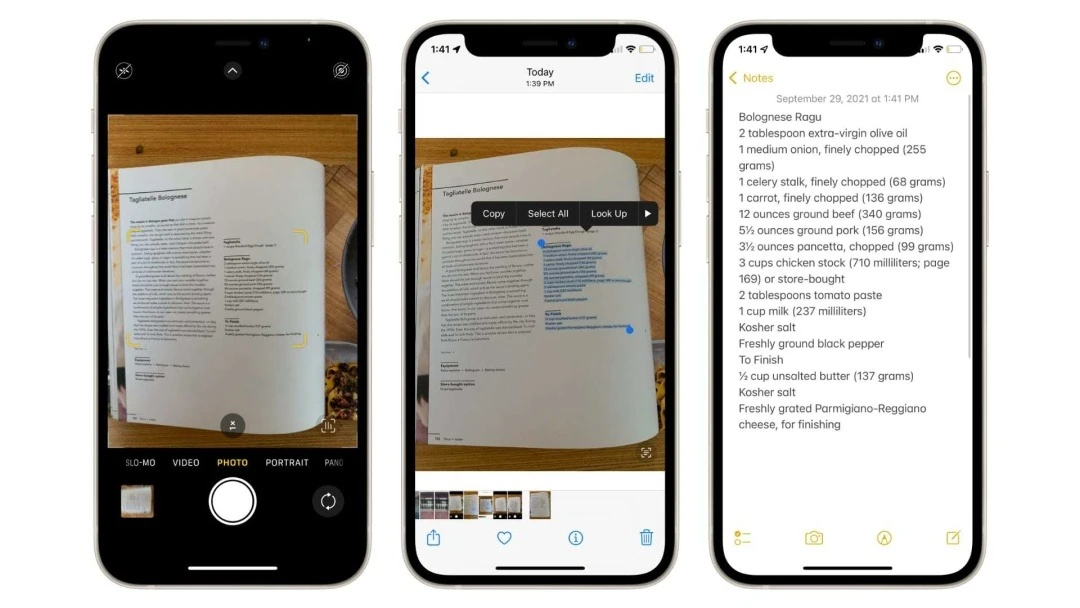
Каждый из нас хотя бы раз фотографировал вывеску, рецепт из книги, номер телефона на визитке или скриншот с важным текстом. А потом сидел и набирал буквы вручную. В 2026 году это уже почти архаизм. Современные смартфоны умеют извлекать текст из изображения за считанные секунды — и делают это на удивление точно.
Технология OCR (оптическое распознавание символов) давно вышла из лабораторий и стала частью повседневных инструментов Android и iOS. Google Lens, Live Text от Apple, встроенные функции Samsung — всё это работает прямо из коробки. Главное — знать, куда нажимать и какие условия нужны для наилучшего результата.
Ниже — полный практический разбор всех актуальных способов. Без лишней теории, только то, что реально работает на телефонах 2024–2026 годов выпуска.
Как скопировать текст с фото на Android
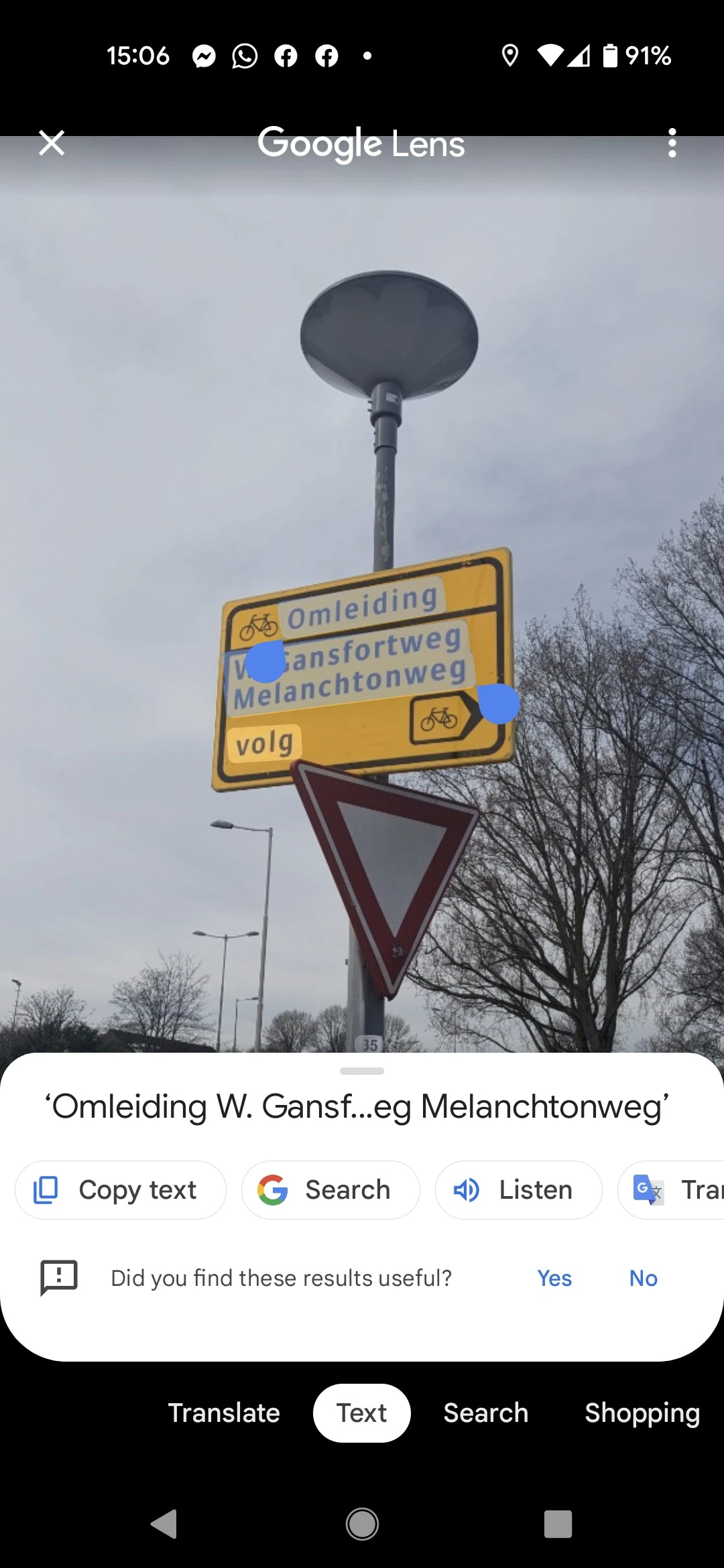
На Android самый универсальный инструмент — Google Lens. Он встроен в приложение Google, Google Фото и Chrome. Работает почти на всех современных устройствах с сервисами Google.
Самый простой путь через Google Фото:
- Откройте нужное фото в приложении Google Фото.
- Нажмите на иконку Lens внизу или выберите «Копировать текст» (если система уже обнаружила надпись).
- Текст подсветится. Выделите нужный фрагмент или нажмите «Копировать всё».
- Вставьте куда угодно — в сообщение, заметки или документ.
Летом 2026 года Google тестирует ещё более удобный встроенный инструмент прямо в Google Фото: появляется отдельная иконка в правом нижнем углу, которая сразу выделяет текст без перехода в Lens. На момент написания эта функция уже доступна части пользователей в версии 7.84 и выше.
Альтернатива — Circle to Search (на телефонах Pixel и многих Samsung). Откройте фото, зажмите кнопку «Домой» или кнопку навигации, обведите текст — и копируйте.
Наилучшее качество распознавания получается, когда текст снят ровно, при хорошем освещении и без сильных теней. Рукописный текст распознаётся хуже, но печатный — почти идеально.
Как скопировать текст с фото на iPhone (Live Text)
На iPhone всё ещё проще. Функция Live Text появилась ещё в iOS 15 и с каждым обновлением становится точнее. Работает на iPhone XS и более новых моделях.
Алгоритм:
- Откройте фото в приложении «Фото».
- Нажмите и удерживайте пальцем любое слово на изображении. Появятся синие маркеры выделения.
- Растяните выделение или нажмите «Выбрать всё».
- Выберите «Копировать».
Можно также нажать иконку Live Text (квадрат с линиями) в правом нижнем углу — тогда подсветится весь распознанный текст сразу.
Live Text работает и в реальном времени через камеру: наведите объектив на текст, дождитесь жёлтой рамки и нажмите иконку. Не нужно даже делать снимок.
Функция поддерживает украинский язык, английский, китайский, японский и многие другие. Рукописный текст тоже распознаёт, если почерк относительно аккуратный.
Особенности Samsung Galaxy
Владельцы Samsung получают дополнительный бонус. В приложении «Галерея» на One UI 6 и более новых версиях (актуально для S24, S25, S26 и многих моделей A-серии) есть жёлтая иконка с буквой «T».
Откройте фото → нажмите «T» → текст подсветится → копируйте нужное. Работает быстро и часто точнее стандартного Lens на тех же устройствах. На Galaxy S26 Ultra эта функция стала ещё чувствительнее к мелкому шрифту.
Сравнение основных способов
| Способ | Платформа | Скорость | Точность на печатном тексте | Нужен интернет |
|---|---|---|---|---|
| Google Lens | Android (и iOS) | Высокая | Отличная | Желательно |
| Live Text | iPhone (iOS 15+) | Очень высокая | Отличная | Нет (on-device) |
| Samsung Extract Text | Samsung Galaxy | Высокая | Отличная | Нет |
| Google Keep (Grab image text) | Android | Средняя | Хорошая | Желательно |
Данные собраны на основе тестов 2025–2026 годов и официальных возможностей систем.
Полезные дополнительные приложения
Если встроенных инструментов недостаточно (например, нужен пакетный режим или работа с рукописью), стоит обратить внимание на:
- Microsoft Lens — отлично справляется с документами и визитками.
- Text Scanner (OCR) — простой и быстрый сканер для Android.
- Google Keep — «Извлечь текст из изображения» превращает фото в редактируемую заметку.
Эти приложения полезны, когда нужно сохранить текст сразу в файл или экспортировать несколько страниц подряд.
Советы для максимальной точности
Качество распознавания напрямую зависит от качества фото. Держите телефон параллельно поверхности, избегайте бликов и сильных теней. Если текст мелкий — увеличьте его пальцами перед выделением. На iPhone иногда помогает предварительное увеличение фото.
Для важных документов (договоры, рецепты, номера) всегда проверяйте результат глазами. OCR почти идеален на чётком печатном тексте, но может ошибаться в цифрах «0» и «О» или в редких символах.
Если текст на иностранном языке — и Google Lens, и Live Text предлагают сразу перевод. Это особенно удобно в путешествиях: сфотографировали меню — и уже читаете на русском.
В повседневной жизни эта функция экономит десятки минут каждую неделю. Вместо того чтобы переписывать адрес с вывески или пароль Wi-Fi со стикера, просто копируете и вставляете. Технология уже настолько зрелая, что работает даже со скриншотами, страницами книг и рукописными заметками среднего качества.
Выберите способ под свой телефон, сделайте несколько тестовых снимков — и через пару дней будете пользоваться этим автоматически, даже не задумываясь. Текст с фото больше не проблема.