







Кожен з нас хоч раз фотографував вивіску, рецепт з книжки, номер телефону на візитці чи скріншот з важливим текстом. А потім сидів і перебирав літери вручну. У 2026 році це вже майже архаїзм. Сучасні смартфони вміють витягувати текст із зображення за лічені секунди — і робити це напрочуд точно.
Технологія OCR (оптичне розпізнавання символів) давно вийшла з лабораторій і стала частиною повсякденних інструментів Android та iOS. Google Lens, Live Text від Apple, вбудовані функції Samsung — усе це працює прямо з коробки. Головне знати, куди натискати і які умови потрібні для найкращого результату.
Нижче — повний практичний розбір усіх актуальних способів. Без зайвої теорії, тільки те, що реально працює на телефонах 2024–2026 років випуску.
Як скопіювати текст з фото на Android
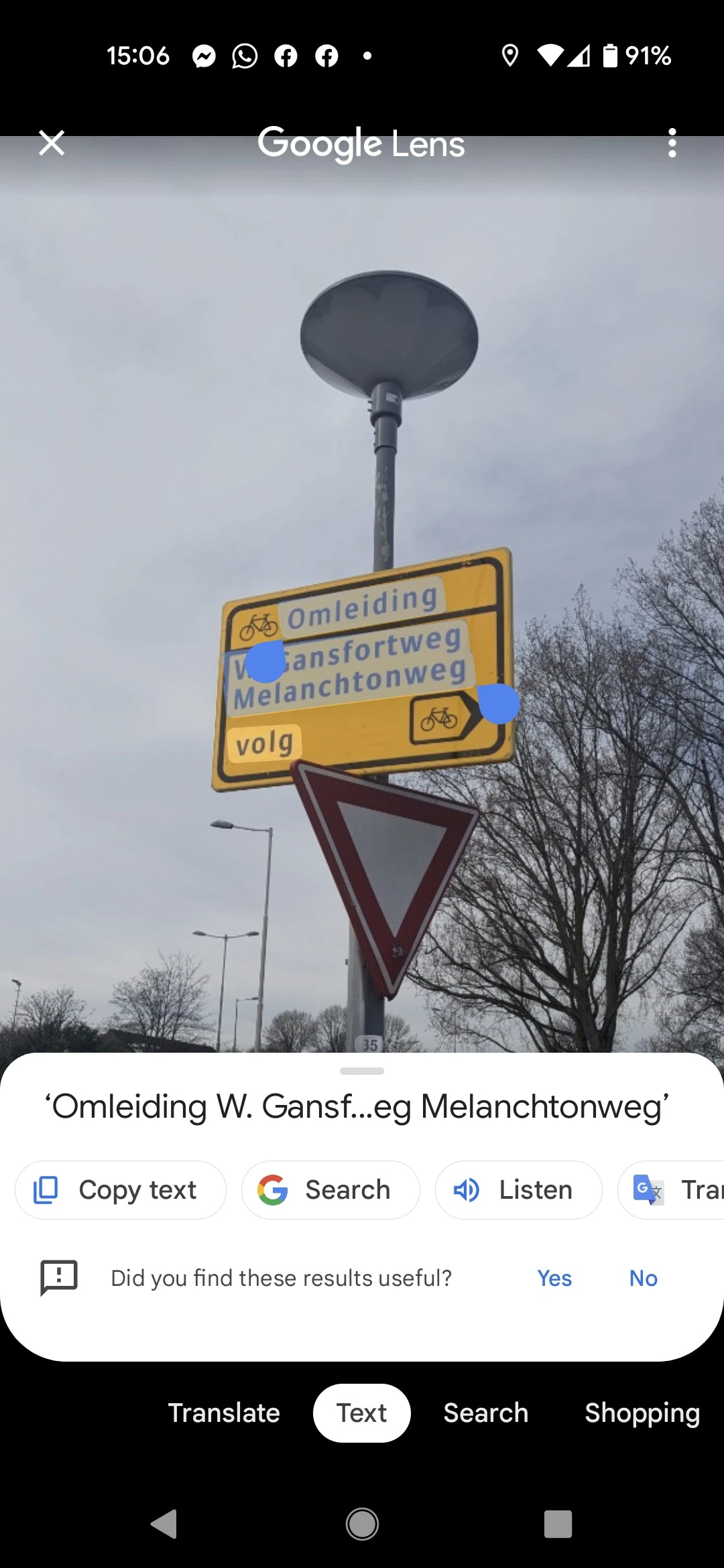
На Android найуніверсальніший інструмент — Google Lens. Він вбудований у додаток Google, Google Фото та Chrome. Працює майже на всіх сучасних пристроях з сервісами Google.
Найпростіший шлях через Google Фото:
- Відкрийте потрібне фото в додатку Google Фото.
- Натисніть на іконку Lens внизу або виберіть «Копіювати текст» (якщо система вже виявила напис).
- Текст підсвітиться. Виділіть потрібний фрагмент або натисніть «Копіювати все».
- Вставте куди завгодно — у повідомлення, нотатки чи документ.
Улітку 2026 року Google тестує ще зручніший вбудований інструмент прямо в Google Фото: з’являється окрема іконка в правому нижньому куті, яка одразу виділяє текст без переходу в Lens. На момент написання ця функція вже доступна частині користувачів у версії 7.84 і вище.
Альтернатива — Circle to Search (на телефонах Pixel і багатьох Samsung). Відкрийте фото, затисніть кнопку «Додому» або кнопку навігації, обведіть текст — і копіюйте.
Найкраща якість розпізнавання виходить, коли текст знятий рівно, при хорошому освітленні і без сильних тіней. Рукописний текст розпізнається гірше, але друкований — майже ідеально.
Як скопіювати текст з фото на iPhone (Live Text)
На iPhone все ще простіше. Функція Live Text з’явилася ще в iOS 15 і з кожним оновленням стає точнішою. Працює на iPhone XS і новіших моделях.
Алгоритм:
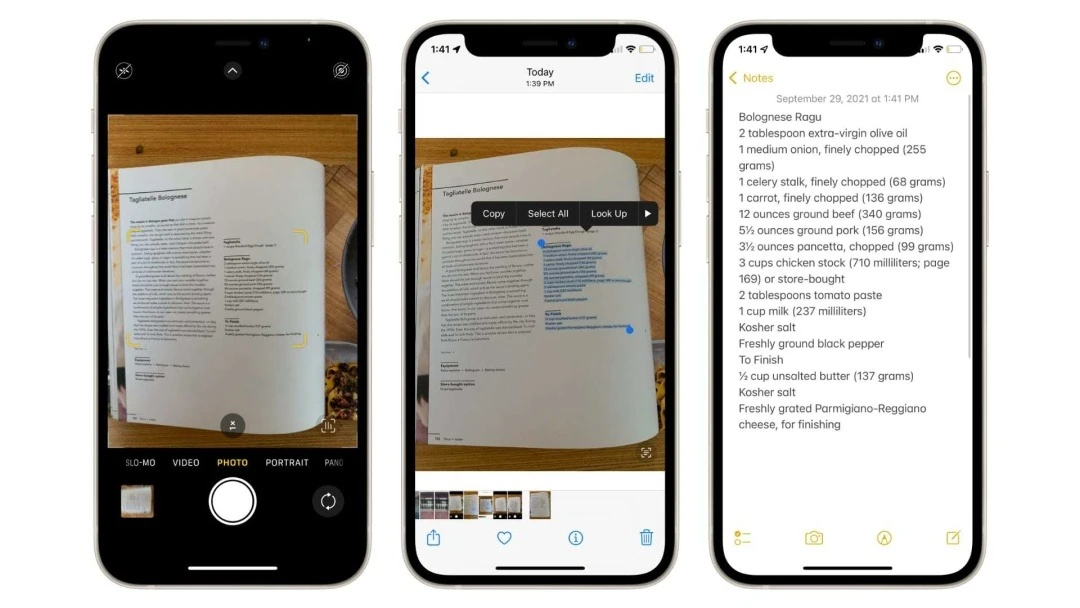
- Відкрийте фото в додатку «Фото».
- Натисніть і утримуйте пальцем будь-яке слово на зображенні. З’являться сині маркери виділення.
- Розтягніть виділення або натисніть «Вибрати все».
- Оберіть «Копіювати».
Можна також натиснути іконку Live Text (квадрат з лініями) у правому нижньому куті — тоді підсвітиться весь розпізнаний текст одразу.
Live Text працює і в реальному часі через камеру: наведіть об’єктив на текст, дочекайтеся жовтої рамки і натисніть іконку. Не потрібно навіть робити знімок.
Функція підтримує українську мову, англійську, китайську, японську та багато інших. Рукопис теж розпізнає, якщо почерк відносно акуратний.
Особливості Samsung Galaxy
Власники Samsung отримують додатковий бонус. У додатку «Галерея» на One UI 6 і новіших версіях (актуально для S24, S25, S26 та багатьох A-серії) є жовта іконка з літерою «T».
Відкрийте фото → натисніть «T» → текст підсвітиться → копіюйте потрібне. Працює швидко і часто точніше за стандартний Lens на тих же пристроях. На Galaxy S26 Ultra ця функція стала ще чутливішою до дрібного шрифту.
Порівняння основних способів
| Спосіб | Платформа | Швидкість | Точність на друкованому тексті | Потрібен інтернет |
|---|---|---|---|---|
| Google Lens | Android (і iOS) | Висока | Відмінна | Бажано |
| Live Text | iPhone (iOS 15+) | Дуже висока | Відмінна | Ні (on-device) |
| Samsung Extract Text | Samsung Galaxy | Висока | Відмінна | Ні |
| Google Keep (Grab image text) | Android | Середня | Добра | Бажано |
Дані зібрані на основі тестів 2025–2026 років і офіційних можливостей систем.
Корисні додаткові додатки
Якщо вбудованих інструментів замало (наприклад, потрібен пакетний режим або робота з рукописом), варто звернути увагу на:
- Microsoft Lens — чудово справляється з документами і візитними картками.
- Text Scanner (OCR) — простий і швидкий сканер для Android.
- Google Keep — «Витягти текст із зображення» перетворює фото на редагувану нотатку.
Ці додатки корисні, коли потрібно зберегти текст одразу у файл або експортувати кілька сторінок підряд.
Поради для максимальної точності
Якість розпізнавання напряму залежить від якості фото. Тримайте телефон паралельно до поверхні, уникайте бліків і сильних тіней. Якщо текст дрібний — збільште його пальцями перед виділенням. На iPhone іноді допомагає попереднє збільшення фото.
Для важливих документів (договори, рецепти, номери) завжди перевіряйте результат очима. OCR майже ідеальний на чіткому друкованому тексті, але може помилятися в цифрах «0» і «О» або в рідкісних символах.
Якщо текст на іноземній мові — і Google Lens, і Live Text пропонують одразу переклад. Це особливо зручно в подорожах: сфотографували меню — і вже читаєте українською.
У повсякденному житті ця функція економить десятки хвилин щотижня. Замість того щоб переписувати адресу з вивіски чи Wi-Fi пароль зі стікера, просто копіюєте і вставляєте. Технологія вже настільки зріла, що працює навіть зі скріншотами, сторінками книг і рукописними нотатками середньої якості.
Оберіть спосіб під свій телефон, зробіть кілька тестових знімків — і через пару днів будете користуватися цим автоматично, навіть не замислюючись. Текст із фото більше не проблема.