










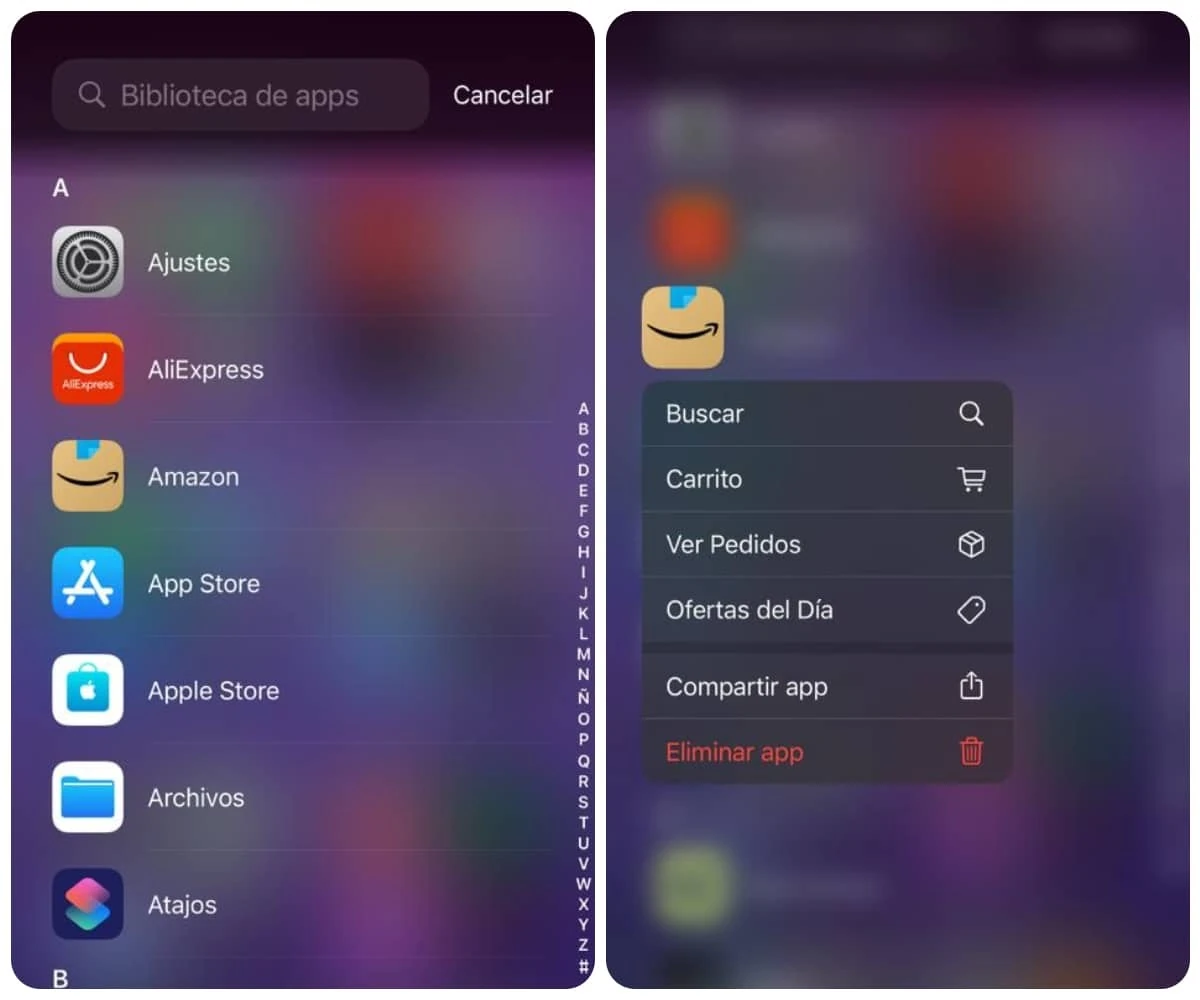
Библиотека приложений на iPhone — это удобное место, куда система автоматически складывает все установленные приложения. Она появилась ещё в iOS 14 и с тех пор стала настоящим спасением для тех, кто не любит захламлённый главный экран. Однако иногда нужно не просто убрать иконку, а полностью стереть приложение. Именно тогда возникает вопрос: как удалить приложение из библиотеки приложений так, чтобы оно исчезло вместе с данными и освободило место.
Процесс простой и занимает несколько секунд, но есть несколько нюансов, о которых стоит знать. Особенно если приложение системное или если на устройстве включены ограничения Экранного времени. В этой инструкции собраны все актуальные способы по состоянию на 2026 год — от самого быстрого до самого надёжного.
Главное правило: удаление из библиотеки приложений всегда означает полное удаление приложения с устройства. Если вы лишь хотите скрыть иконку с главного экрана, выбирайте другой вариант.
Что такое библиотека приложений и зачем она нужна
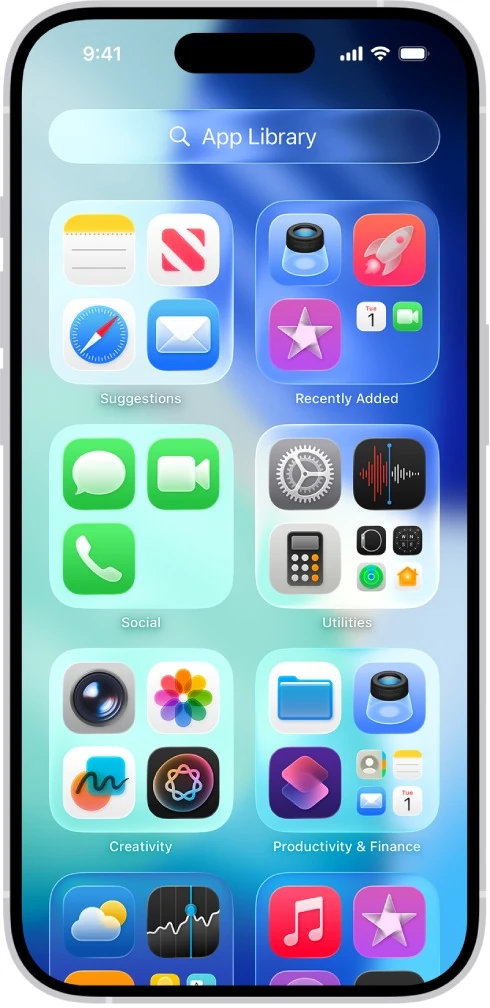
Библиотека приложений — это отдельная страница, которая находится после последнего главного экрана. Достаточно провести пальцем влево несколько раз, и вы увидите приложения, отсортированные по категориям: «Социальные сети», «Развлечения», «Производительность», «Утилиты» и т. д. Система сама решает, куда поместить каждое приложение, опираясь на то, как вы им пользуетесь.
Наиболее часто используемые приложения всегда сверху. Новые загрузки также попадают сюда автоматически, если вы не изменили настройки. Это идеальный способ держать главный экран чистым, а все инструменты — под рукой через поиск.
Важно понимать разницу между двумя действиями. «Удалить с экрана «Домой»» оставляет приложение в библиотеке. «Удалить приложение» стирает его полностью — и с экрана, и из библиотеки, и из памяти устройства.
Самый быстрый способ: удаление прямо из библиотеки приложений
Этот метод самый удобный, когда приложение уже не отображается на главном экране или вы просто не хотите искать его среди иконок.
- Разблокируйте iPhone и проведите пальцем влево через все страницы главного экрана, пока не откроется библиотека приложений.
- Найдите нужное приложение. Можно прокрутить категории или коснуться поля поиска вверху и ввести название.
- Коснитесь и удерживайте иконку, пока не появится меню.
- Выберите «Удалить приложение».
- Подтвердите действие, нажав «Удалить».
После этого приложение исчезает мгновенно. Вместе с ним исчезают все связанные данные: сохранённые файлы, кэш, настройки. Если позже захотите вернуть приложение — просто загрузите его снова из App Store. Учётная запись и покупки остаются.
В нашей практике этот способ работает без сбоев на всех моделях от iPhone 12 до новейших устройств 2026 года с iOS 18 и более новыми версиями.
Удаление через главный экран
Если приложение всё ещё есть на главном экране, можно начать прямо оттуда. Результат будет тот же — полное удаление.
- Найдите иконку на любой странице главного экрана.
- Коснитесь и удерживайте её.
- В меню выберите «Удалить приложение».
- Затем нажмите «Удалить приложение» и подтвердите.
Иногда иконки начинают дрожать — это режим редактирования. В таком случае нажмите значок минус в верхнем левом углу иконки и снова подтвердите удаление. После завершения нажмите «Готово».
Этот вариант удобен, когда вы точно знаете, где стоит приложение. Но если иконок много, быстрее будет открыть библиотеку и воспользоваться поиском.
Удаление через настройки хранилища
Когда нужно увидеть, сколько места занимает приложение, или когда стандартные меню не показывают кнопку удаления, лучше всего работает раздел «Хранилище iPhone».
- Откройте «Настройки» → «Основные» → «Хранилище iPhone».
- Дождитесь загрузки списка (иногда занимает несколько секунд).
- Найдите нужное приложение в списке или воспользуйтесь поиском.
- Коснитесь его названия.
- Выберите «Удалить приложение» и подтвердите.
Здесь вы сразу видите размер приложения и документов. Это особенно полезно, когда место на устройстве заканчивается. Также в этом разделе доступна опция «Выгрузить приложение» — она удаляет само приложение, но сохраняет документы и данные. Позже можно загрузить приложение снова, и всё вернётся на место.
Сравнение способов удаления
| Способ | Скорость | Когда лучше использовать | Что происходит с данными |
|---|---|---|---|
| Из библиотеки приложений | Очень высокая | Приложение не на главном экране | Полное удаление |
| С главного экрана | Высокая | Иконка видна сразу | Полное удаление |
| Через Хранилище iPhone | Средняя | Нужно увидеть размер или есть проблемы с меню | Полное или выгрузка |
Данные таблицы собраны на основе официальных рекомендаций Apple и практических проверок на устройствах с iOS 18.
Что делать, если кнопка «Удалить» отсутствует
Иногда меню показывает только «Удалить с экрана «Домой»». Самая частая причина — включённые ограничения в Экранном времени.
Проверьте путь: «Настройки» → «Экранное время» → «Ограничения контента и конфиденциальности» → «Покупки в iTunes и App Store» → «Удаление приложений». Установите значение «Разрешить». После этого кнопка появится.
Также некоторые системные приложения Apple вообще невозможно удалить (например, «Настройки» или «Телефон»). Другие — можно. В список удаляемых входят «Калькулятор», «Часы», «Почта», «Карты», «Музыка», «Заметки» и ещё около двадцати приложений. Полный перечень всегда доступен в официальной поддержке Apple.
Если приложение стороннего разработчика не удаляется даже после снятия ограничений, перезагрузите iPhone и попробуйте снова. В редких случаях помогает обновление системы.
Полезные дополнительные советы
Перед удалением приложения с подпиской обязательно отмените её в настройках учётной записи Apple. Иначе деньги продолжат списываться даже после удаления приложения.
После массовой очистки стоит проверить свободное место в «Настройки» → «Основные» → «Хранилище iPhone». Иногда система ещё некоторое время держит временные файлы, и место освобождается не сразу.
Если вы часто устанавливаете и удаляете приложения, включите автоматическую выгрузку неиспользуемых приложений. Это делается в том же разделе «Хранилище iPhone» — опция «Выгружать неиспользуемые приложения».
Для тех, кто работает с несколькими устройствами, помните: удаление на iPhone не всегда синхронизируется с iPad автоматически. На каждом устройстве действие нужно выполнить отдельно.
Библиотека приложений — это не просто список. Это инструмент, который позволяет держать телефон лёгким и быстрым. Регулярное удаление лишнего освобождает гигабайты и делает работу с устройством приятнее. Попробуйте один раз пройти весь процесс — и дальше всё будет занимать меньше минуты.