










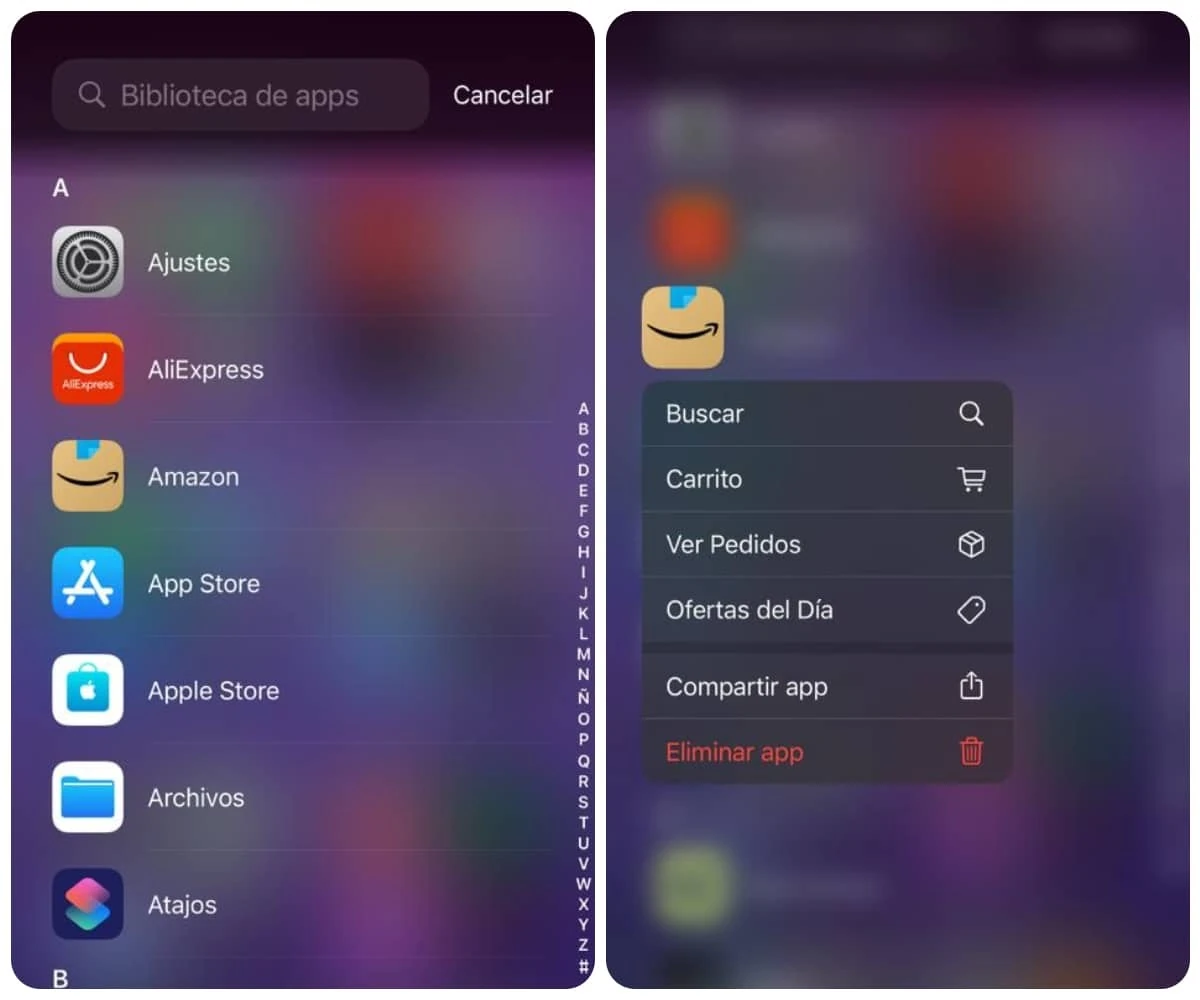
Бібліотека програм на iPhone — це зручне місце, куди система автоматично складає всі встановлені додатки. Вона з’явилася ще в iOS 14 і з того часу стала справжнім рятівником для тих, хто не любить захаращений головний екран. Проте іноді потрібно не просто прибрати іконку, а повністю стерти програму. Саме тоді виникає питання: як видалити програму з бібліотеки програм так, щоб вона зникла разом із даними і звільнила місце.
Процес простий і займає кілька секунд, але є кілька нюансів, про які варто знати. Особливо якщо додаток системний або якщо на пристрої увімкнені обмеження Screen Time. У цій інструкції зібрано всі актуальні способи станом на 2026 рік — від найшвидшого до найнадійнішого.
Головне правило: видалення з бібліотеки програм завжди означає повне видалення додатка з пристрою. Якщо ви лише хочете приховати іконку з головного екрана, обирайте інший варіант.
Що таке бібліотека програм і навіщо вона потрібна
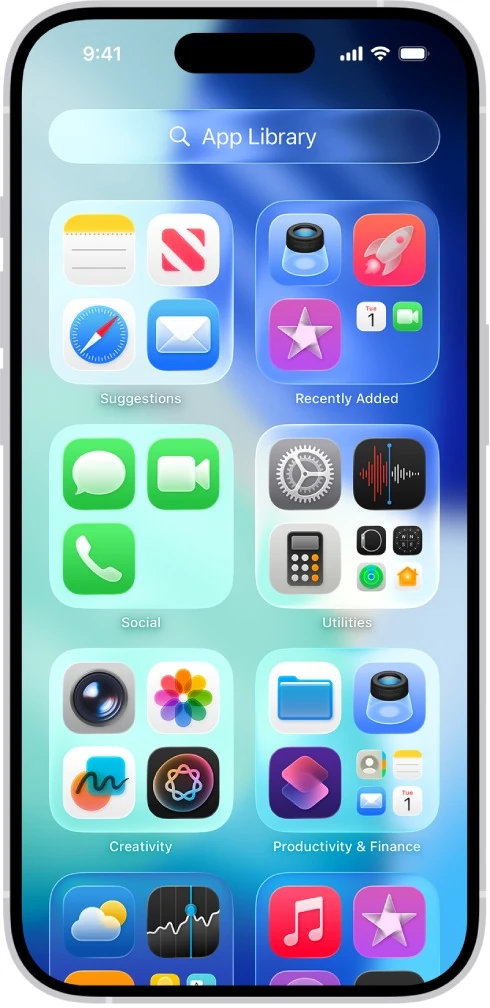
Бібліотека програм — це окрема сторінка, яка знаходиться після останнього головного екрана. Достатньо провести пальцем вліво кілька разів, і ви побачите додатки, розсортовані за категоріями: «Соціальні мережі», «Розваги», «Продуктивність», «Утиліти» тощо. Система сама вирішує, куди покласти кожен додаток, спираючись на те, як ви ним користуєтеся.
Найчастіше використовувані програми завжди нагорі. Нові завантаження також потрапляють сюди автоматично, якщо ви не змінили налаштування. Це ідеальний спосіб тримати головний екран чистим, а всі інструменти — під рукою через пошук.
Важливо розуміти різницю між двома діями. «Вилучити з Початкового екрана» залишає програму в бібліотеці. «Видалити програму» стирає її повністю — і з екрана, і з бібліотеки, і з пам’яті пристрою.
Найшвидший спосіб: видалення прямо з бібліотеки програм
Цей метод найзручніший, коли програма вже не відображається на головному екрані або ви просто не хочете шукати її серед іконок.
- Розблокуйте iPhone і проведіть пальцем вліво через усі сторінки головного екрана, поки не відкриється бібліотека програм.
- Знайдіть потрібну програму. Можна прокрутити категорії або торкнути поле пошуку вгорі і ввести назву.
- Торкніть і утримуйте іконку, доки не з’явиться меню.
- Оберіть «Видалити програму».
- Підтвердіть дію, натиснувши «Видалити».
Після цього програма зникає миттєво. Разом із нею зникають усі пов’язані дані: збережені файли, кеш, налаштування. Якщо пізніше захочете повернути додаток — просто завантажте його знову з App Store. Обліковий запис і покупки залишаються.
У нашій практиці цей спосіб працює без збоїв на всіх моделях від iPhone 12 до найновіших пристроїв 2026 року з iOS 18 і новішими версіями.
Видалення через головний екран
Якщо програма все ще є на головному екрані, можна почати прямо звідти. Результат буде той самий — повне видалення.
- Знайдіть іконку на будь-якій сторінці головного екрана.
- Торкніть і утримуйте її.
- У меню оберіть «Вилучити програму».
- Потім натисніть «Видалити програму» і підтвердіть.
Іноді іконки починають тремтіти — це режим редагування. У такому випадку натисніть значок мінус у верхньому лівому куті іконки і знову підтвердіть видалення. Після завершення натисніть «Готово».
Цей варіант зручний, коли ви точно знаєте, де стоїть програма. Але якщо іконок багато, швидше буде відкрити бібліотеку і скористатися пошуком.
Видалення через налаштування сховища
Коли потрібно побачити, скільки місця займає програма, або коли стандартні меню не показують кнопку видалення, найкраще працює розділ «Сховище iPhone».
- Відкрийте «Налаштування» → «Загальні» → «Сховище iPhone».
- Дочекайтеся завантаження списку (іноді займає кілька секунд).
- Знайдіть потрібну програму в списку або скористайтеся пошуком.
- Торкніть її назву.
- Оберіть «Видалити програму» і підтвердіть.
Тут ви одразу бачите розмір додатка і документів. Це особливо корисно, коли місце на пристрої закінчується. Також у цьому розділі доступна опція «Вивантажити програму» — вона видаляє сам додаток, але зберігає документи і дані. Пізніше можна завантажити програму знову, і все повернеться на місце.
Порівняння способів видалення
| Спосіб | Швидкість | Коли краще використовувати | Що відбувається з даними |
|---|---|---|---|
| З бібліотеки програм | Дуже висока | Програма не на головному екрані | Повне видалення |
| З головного екрана | Висока | Іконка видно одразу | Повне видалення |
| Через Сховище iPhone | Середня | Потрібно побачити розмір або є проблеми з меню | Повне або вивантаження |
Дані таблиці зібрано на основі офіційних рекомендацій Apple та практичних перевірок на пристроях з iOS 18.
Що робити, якщо кнопка «Видалити» відсутня
Іноді меню показує лише «Вилучити з Початкового екрана». Найчастіша причина — увімкнені обмеження в Screen Time.
Перевірте шлях: «Налаштування» → «Екранний час» → «Обмеження вмісту та конфіденційності» → «Покупки в iTunes і App Store» → «Видалення програм». Встановіть значення «Дозволити». Після цього кнопка з’явиться.
Також деякі системні програми Apple взагалі неможливо видалити (наприклад, «Налаштування» чи «Телефон»). Інші — можна. До списку тих, що видаляються, входять «Калькулятор», «Годинник», «Пошта», «Карти», «Музика», «Нотатки» та ще близько двадцяти додатків. Повний перелік завжди доступний в офіційній підтримці Apple.
Якщо програма стороннього розробника не видаляється навіть після зняття обмежень, перезавантажте iPhone і спробуйте знову. У рідкісних випадках допомагає оновлення системи.
Корисні додаткові поради
Перед видаленням програми з підпискою обов’язково скасуйте її в налаштуваннях облікового запису Apple. Інакше гроші продовжать списуватися навіть після видалення додатка.
Після масового очищення варто перевірити вільне місце в «Налаштування» → «Загальні» → «Сховище iPhone». Іноді система ще деякий час тримає тимчасові файли, і місце звільняється не одразу.
Якщо ви часто встановлюєте і видаляєте додатки, увімкніть автоматичне вивантаження невикористовуваних програм. Це робиться в тому ж розділі «Сховище iPhone» — опція «Вивантажувати невикористовувані програми».
Для тих, хто працює з кількома пристроями, пам’ятайте: видалення на iPhone не завжди синхронізується з iPad автоматично. На кожному пристрої дію потрібно виконати окремо.
Бібліотека програм — це не просто список. Це інструмент, який дозволяє тримати телефон легким і швидким. Регулярне видалення зайвого звільняє гігабайти і робить роботу з пристроєм приємнішою. Спробуйте один раз пройти весь процес — і далі все буде займати менше хвилини.