









Длинный скриншот — это изображение, которое захватывает всю страницу или окно, даже если оно выходит за пределы экрана. Вместо нескольких отдельных снимков и последующего склеивания вы получаете один цельный файл. Это удобно для сохранения статей, чатов, таблиц, длинных писем или интерфейсов программ.
В Windows 10 и 11 стандартные «Ножницы» или Win + Shift + S дают только видимую часть экрана. Поэтому нужны другие подходы: встроенные возможности браузеров, бесплатные утилиты или расширения. В 2026 году самые надёжные способы работают стабильно и не требуют сложных настроек.
Ниже собраны проверенные методы — от полностью бесплатных и встроенных до мощных программ, которые справляются даже с динамическими страницами и приложениями вне браузера.
Самый простой способ: веб-захват в Microsoft Edge
Microsoft Edge имеет собственный инструмент Web Capture, который умеет делать полный снимок страницы одним кликом. Ничего устанавливать не нужно — функция уже есть в браузере.
Откройте нужную страницу в Edge. Нажмите Ctrl + Shift + S или кликните на три точки в правом верхнем углу и выберите «Web capture». В меню появится опция «Capture full page». После выбора браузер автоматически прокрутит страницу и сохранит её как одно изображение.
Полученный снимок можно сразу разметить, скопировать в буфер обмена или сохранить в формате JPEG. Это самый быстрый способ, если вы работаете именно с веб-страницами.
Инструмент хорошо справляется с большинством современных сайтов. Если страница содержит сложные анимации или бесконечную прокрутку, иногда стоит немного подождать, пока контент полностью загрузится, и только потом запускать захват.
Расширение GoFullPage для Chrome и Edge
Если вы пользуетесь Google Chrome или тем же Edge, установите бесплатное расширение GoFullPage. Оно специализируется именно на длинных скриншотах и делает это очень аккуратно.
После установки из Chrome Web Store или Microsoft Edge Add-ons кликните на иконку расширения на панели инструментов (или нажмите Alt + Shift + P). Расширение само прокрутит страницу, снимет каждый участок и соединит их в один файл. Готовое изображение откроется в новой вкладке, где его можно обрезать, добавить аннотации и сохранить в PNG, JPG или PDF.
GoFullPage особенно хорошо работает со страницами, у которых есть «липкие» заголовки или динамический контент. В нашей практике оно редко даёт артефакты, в отличие от некоторых более старых расширений.
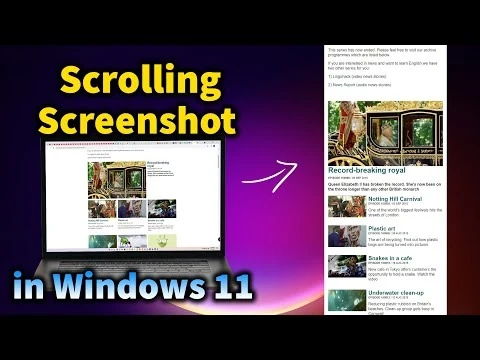
Когда нужно снять не только веб-страницу, но и программу, документ Word, PDF или длинную таблицу Excel, лучший выбор — ShareX. Это бесплатная open-source программа, которая давно стала стандартом среди тех, кто часто работает со скриншотами.
Скачайте ShareX с официального сайта getsharex.com и установите. После запуска откройте меню Capture → Scrolling capture. Выделите нужную область мышью. Программа начнёт автоматически прокручивать окно и снимать его частями. Когда дойдёт до конца, появится готовое изображение.
В настройках можно изменить скорость прокрутки, задержку перед стартом и поведение курсора. ShareX также умеет сразу загружать файл в облако, добавлять водяные знаки или запускать дальнейшую обработку. Для большинства пользователей базовых настроек хватает с головой.
ShareX работает не только с браузерами. Он захватывает прокрутку в большинстве программ Windows, что делает его самым универсальным решением.
Встроенные инструменты разработчика в Chrome
Если вы не хотите ставить расширения, можно воспользоваться инструментами разработчика Chrome. Откройте нужную страницу, нажмите Ctrl + Shift + I (или F12). Далее нажмите Ctrl + Shift + P, чтобы открыть командное меню, и начните печатать «screenshot». Выберите «Capture full size screenshot».
Браузер сохранит полную страницу в формате PNG в папку «Загрузки». Метод простой и не требует дополнительных программ, но работает только с веб-страницами и иногда уменьшает разрешение на очень длинных страницах.
PicPick — лёгкий вариант со встроенным редактором
PicPick — ещё одна бесплатная (для личного использования) программа. Она легче ShareX и имеет удобный редактор изображений.
После установки выберите Scrolling Window в меню захвата. Выделите область, и программа сама прокрутит содержимое. Готовый снимок сразу открывается в редакторе, где можно добавить стрелки, текст, размытие или рамки. Для тех, кто часто делает скриншоты для инструкций, это очень удобно.
Сравнение основных способов
| Способ | Для чего подходит | Нужна установка | Качество и удобство |
|---|---|---|---|
| Microsoft Edge Web Capture | Только веб-страницы | Нет | Высокое, очень быстро |
| GoFullPage | Веб-страницы в Chrome/Edge | Да (расширение) | Отличное, минимум артефактов |
| ShareX | Любые окна и программы | Да | Лучшая универсальность |
| Chrome DevTools | Веб-страницы | Нет | Хорошее, но без редактирования |
| PicPick | Окна + лёгкий редактор | Да | Удобно для аннотаций |
Данные собраны на основе тестирования популярных инструментов в 2025–2026 годах (источники: официальная документация Microsoft Edge и сайт ShareX).
Полезные советы, чтобы снимок получился идеальным
Перед захватом увеличьте окно браузера на весь экран и закройте лишние панели — так изображение будет чище. Если страница подгружает контент во время прокрутки, немного прокрутите её вручную до конца и вернитесь в начало.
Для очень длинных страниц (более 20–30 тысяч пикселей) иногда лучше сохранять результат в PDF через GoFullPage — файл получится легче. В ShareX можно настроить автоматическое сжатие PNG без заметной потери качества.
Если снимок «рвётся» или появляются белые полосы, попробуйте уменьшить скорость прокрутки в настройках программы или сделать захват в режиме инкогнито — некоторые скрипты сайтов тогда меньше мешают.
Для регулярной работы стоит закрепить ShareX или GoFullPage на панели задач и назначить горячую клавишу. Тогда длинный скриншот делается за 5–10 секунд.
Вот и всё. Теперь вы можете сохранить любую длинную страницу или окно одним файлом без лишних усилий. Начните с Edge или GoFullPage — большинству пользователей этого хватает. А если нужно больше возможностей, ShareX станет надёжным помощником на долгие годы.