








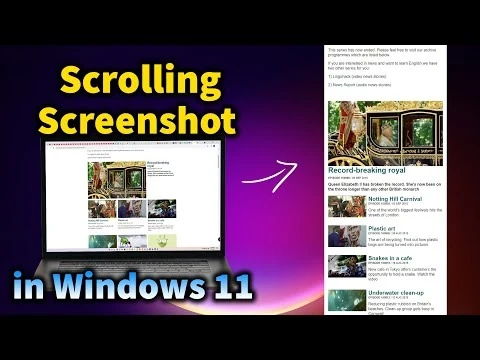
Довгий скріншот — це зображення, яке захоплює всю сторінку чи вікно, навіть якщо воно виходить за межі екрана. Замість кількох окремих знімків і подальшого склеювання ви отримуєте один суцільний файл. Це зручно для збереження статей, чатів, таблиць, довгих листів чи інтерфейсів програм.
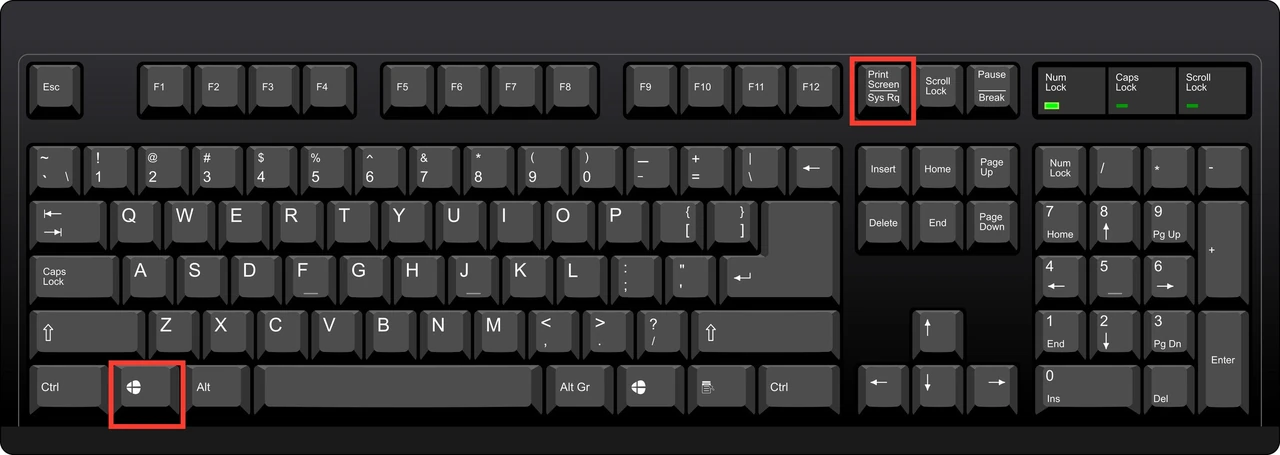
На Windows 10 і 11 стандартний «Ножиці» чи Win + Shift + S дають лише видиму частину екрана. Тому потрібні інші підходи: вбудовані можливості браузерів, безкоштовні утиліти чи розширення. У 2026 році найнадійніші способи працюють стабільно і не вимагають складних налаштувань.
Нижче зібрано перевірені методи — від повністю безкоштовних і вбудованих до потужних програм, які справляються навіть з динамічними сторінками та програмами поза браузером.
Найпростіший спосіб: веб-захоплення в Microsoft Edge
Microsoft Edge має власний інструмент Web Capture, який вміє робити повний знімок сторінки одним кліком. Нічого встановлювати не потрібно — функція вже є в браузері.
Відкрийте потрібну сторінку в Edge. Натисніть Ctrl + Shift + S або клікніть на три крапки в правому верхньому куті і оберіть «Web capture». У меню з’явиться опція «Capture full page». Після вибору браузер автоматично прокрутить сторінку і збереже її як одне зображення.
Отриманий знімок можна одразу розмітити, скопіювати в буфер обміну або зберегти у форматі JPEG. Це найшвидший спосіб, якщо ви працюєте саме з веб-сторінками.
Інструмент добре справляється з більшістю сучасних сайтів. Якщо сторінка містить складні анімації чи нескінченну прокрутку, іноді варто трохи почекати, поки контент повністю завантажиться, і лише тоді запускати захоплення.
Розширення GoFullPage для Chrome та Edge
Якщо ви користуєтеся Google Chrome або тим самим Edge, поставте безкоштовне розширення GoFullPage. Воно спеціалізується саме на довгих скріншотах і робить це дуже акуратно.
Після встановлення з Chrome Web Store або Microsoft Edge Add-ons клікніть на іконку розширення на панелі інструментів (або натисніть Alt + Shift + P). Розширення само прокрутить сторінку, зніме кожну ділянку і з’єднає їх у один файл. Готове зображення відкриється в новій вкладці, де його можна обрізати, додати анотації і зберегти у PNG, JPG або PDF.
GoFullPage особливо добре працює зі сторінками, які мають «липкі» заголовки чи динамічний контент. У нашій практиці воно рідко дає артефакти, на відміну від деяких старіших розширень.
Коли потрібно зняти не лише веб-сторінку, а й програму, документ Word, PDF чи довгу таблицю Excel, найкращий вибір — ShareX. Це безкоштовна open-source програма, яка давно стала стандартом серед тих, хто часто працює зі скріншотами.
Завантажте ShareX з офіційного сайту getsharex.com і встановіть. Після запуску відкрийте меню Capture → Scrolling capture. Виділіть потрібну область мишкою. Програма почне автоматично прокручувати вікно і знімати його частинами. Коли дійде до кінця, з’явиться готове зображення.
У налаштуваннях можна змінити швидкість прокрутки, затримку перед стартом і поведінку курсора. ShareX також вміє одразу завантажувати файл у хмару, додавати водяні знаки чи запускати подальшу обробку. Для більшості користувачів базових налаштувань вистачає з головою.
ShareX працює не тільки з браузерами. Він захоплює прокрутку в більшості програм Windows, що робить його найуніверсальнішим рішенням.
Вбудовані інструменти розробника в Chrome
Якщо ви не хочете ставити розширення, можна скористатися інструментами розробника Chrome. Відкрийте потрібну сторінку, натисніть Ctrl + Shift + I (або F12). Далі натисніть Ctrl + Shift + P, щоб відкрити командне меню, і почніть друкувати «screenshot». Оберіть «Capture full size screenshot».
Браузер збереже повну сторінку у форматі PNG у папку «Завантаження». Метод простий і не вимагає додаткових програм, але працює лише з веб-сторінками і іноді зменшує роздільну здатність на дуже довгих сторінках.
PicPick — легкий варіант із вбудованим редактором
PicPick — ще одна безкоштовна (для особистого використання) програма. Вона легша за ShareX і має зручний редактор зображень.
Після встановлення оберіть Scrolling Window у меню захоплення. Виділіть область, і програма сама прокрутить вміст. Готовий знімок одразу відкривається в редакторі, де можна додати стрілки, текст, розмиття чи рамки. Для тих, хто часто робить скріншоти для інструкцій, це дуже зручно.
Порівняння основних способів
| Спосіб | Для чого підходить | Потрібна установка | Якість і зручність |
|---|---|---|---|
| Microsoft Edge Web Capture | Лише веб-сторінки | Ні | Висока, дуже швидко |
| GoFullPage | Веб-сторінки в Chrome/Edge | Так (розширення) | Відмінна, мінімум артефактів |
| ShareX | Будь-які вікна і програми | Так | Найкраща універсальність |
| Chrome DevTools | Веб-сторінки | Ні | Добра, але без редагування |
| PicPick | Вікна + легкий редактор | Так | Зручно для анотацій |
Дані зібрані на основі тестування популярних інструментів у 2025–2026 роках (джерела: офіційна документація Microsoft Edge та сайт ShareX).
Корисні поради, щоб знімок вийшов ідеальним
Перед захопленням збільште вікно браузера на весь екран і закрийте зайві панелі — так зображення буде чистішим. Якщо сторінка підвантажує контент під час прокрутки, трохи прокрутіть її вручну до кінця і поверніться на початок.
Для дуже довгих сторінок (понад 20–30 тисяч пікселів) іноді краще зберігати результат у PDF через GoFullPage — файл вийде легшим. У ShareX можна налаштувати автоматичне стиснення PNG без помітної втрати якості.
Якщо знімок «рветься» або з’являються білі смуги, спробуйте зменшити швидкість прокрутки в налаштуваннях програми або зробити захоплення в режимі інкогніто — деякі скрипти сайтів тоді менше заважають.
Для регулярної роботи варто закріпити ShareX або GoFullPage на панелі завдань і призначити гарячу клавішу. Тоді довгий скріншот робиться за 5–10 секунд.
Ось і все. Тепер ви можете зберегти будь-яку довгу сторінку чи вікно одним файлом без зайвих зусиль. Почніть з Edge або GoFullPage — більшості користувачів цього вистачає. А якщо потрібно більше можливостей, ShareX стане надійним помічником на довгі роки.