








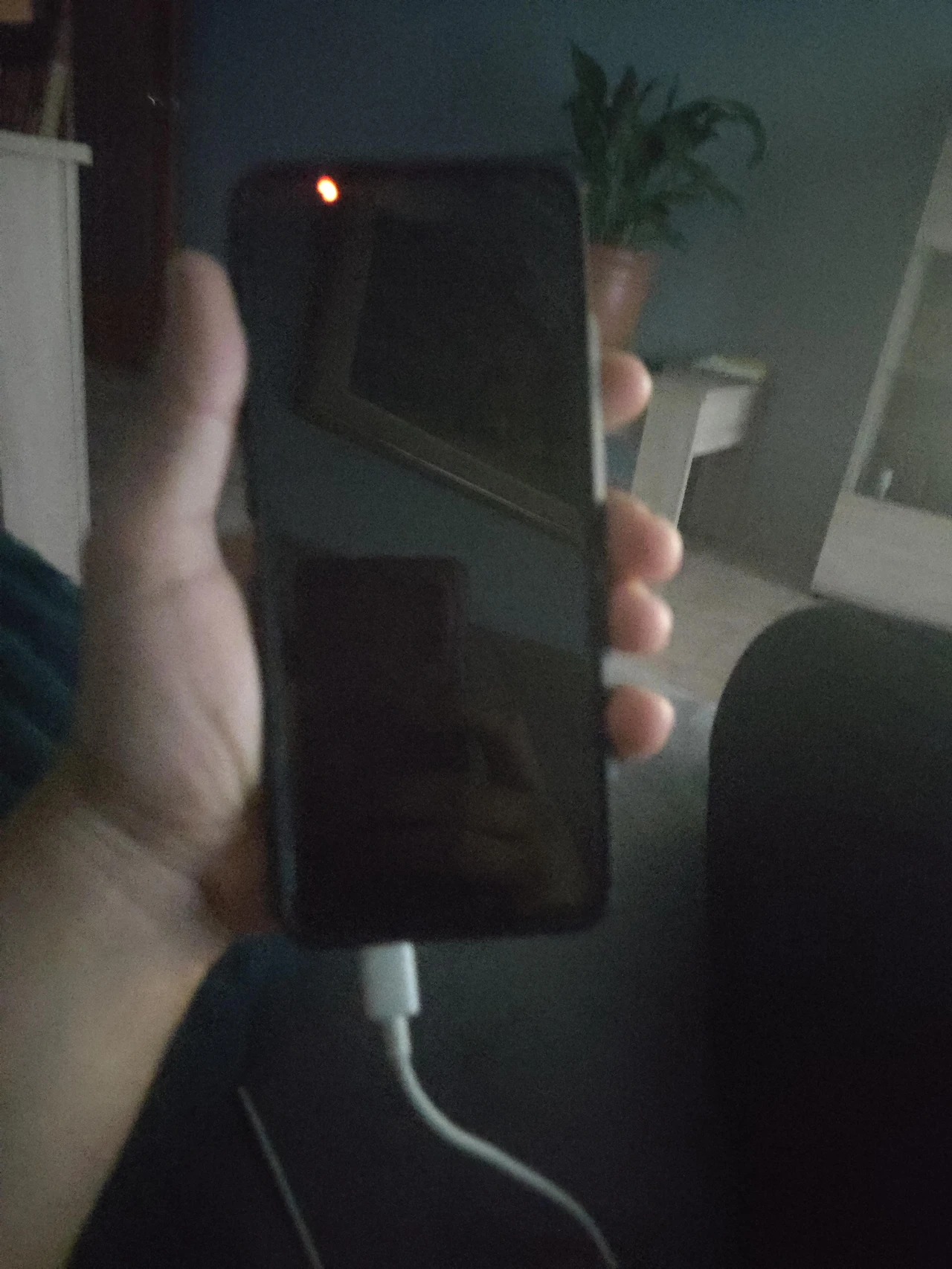
Когда смартфон внезапно перестает реагировать на нажатие кнопки питания, это вызывает ощущение безысходности — особенно если на устройстве хранятся важные фото, контакты или рабочие файлы. На самом деле такие ситуации происходят довольно часто и в большинстве случаев имеют вполне конкретное техническое объяснение. Современные устройства оснащены сложными системами защиты питания и загрузки, которые иногда срабатывают даже из-за незначительных сбоев.
Основные причины обычно относятся к трем большим категориям: проблемы с аккумулятором и зарядкой, программные зависания или аппаратные повреждения. Понимание принципов работы этих систем помогает действовать последовательно — от простых проверок до более сложных шагов. Многие пользователи успешно возвращают телефон к жизни самостоятельно, без затрат времени и денег на сервисный центр.
Далее — подробный разбор каждого этапа с практическими рекомендациями, учитывающими особенности популярных брендов 2025–2026 годов. Вы сможете быстро выявить проблему и выбрать наиболее эффективный способ ее решения.
Почему не включается телефон: основные причины
Самая частая причина — полностью разряженный аккумулятор. Современные литий-ионные батареи оснащены встроенной защитой, которая блокирует запуск при глубоком разряде, чтобы предотвратить повреждение элементов. Телефон может не подавать признаков жизни даже после кратковременного подключения к зарядке — требуется время, чтобы защита отключилась.
Вторая по распространенности причина — неисправности в цепи зарядки. Это может быть поврежденный кабель, загрязненный или окисленный порт, неисправный адаптер или проблемы с контактами внутри устройства. В практике сервисных центров именно эти элементы чаще всего становятся причиной «мертвого» экрана.
Программные сбои возникают после неудачных обновлений, установки конфликтных приложений или переполнения памяти. Система не может завершить загрузку и зависает на этапе инициализации. В таких случаях принудительная перезагрузка часто решает проблему без потери данных.
Аппаратные повреждения — самая серьезная категория. Сюда относятся износ кнопки питания, последствия падений (отсоединение шлейфов или повреждение материнской платы), попадание влаги с последующей коррозией и перегрев, после которого срабатывает термозащита. Такие проблемы реже удается устранить дома и обычно требуют профессионального вмешательства.
Пошаговая диагностика: с чего начать
Первый и самый важный шаг — проверка питания. Подключите телефон к оригинальному или качественному сертифицированному зарядному устройству и оставьте его на 30–60 минут. Не нажимайте кнопки в это время — системе защиты аккумулятора нужен стабильный ток для восстановления минимального заряда.
Оставьте телефон на зарядке минимум на 30–60 минут перед дальнейшими действиями — это самое распространенное решение для полностью разряженных аккумуляторов.
После этого выполните принудительную перезагрузку. Эта процедура очищает временную память и перезапускает контроллер питания, не затрагивая ваши данные. Если телефон отреагирует вибрацией, звуком или нагревом — проблема, скорее всего, программная или связана с экраном. Если реакции нет даже после длительной зарядки — переходите к проверке аппаратной части.
Далее очистите порт зарядки. Используйте деревянную или пластиковую зубочистку, мягкую кисть или сжатый воздух. Металлические предметы могут повредить контакты. Проверьте кабель на заломы и повреждения — даже микротрещины могут нарушать передачу тока.
Если возможно, попробуйте беспроводную зарядку (если модель ее поддерживает). Это позволит обойти порт и проверить, в разъеме ли дело. Для многих современных смартфонов такой тест быстрый и безопасный.
Комбинации кнопок для принудительной перезагрузки
| Бренд / Модель | Комбинация кнопок | Время удержания и примечания |
|---|---|---|
| iPhone с Face ID (X и новее) | Громкость + (быстро) → Громкость − (быстро) → Боковая кнопка | Удерживайте боковую кнопку до появления логотипа Apple (10–20 секунд) |
| iPhone 7 / 7 Plus | Боковая кнопка + Громкость − | Удерживайте до появления логотипа (более 10 секунд) |
| Samsung Galaxy (большинство моделей) | Боковая кнопка + Громкость − | Удерживайте более 7–10 секунд |
| Google Pixel | Кнопка питания + Громкость − | Удерживайте 10–30 секунд |
| Xiaomi / Redmi / Poco | Кнопка питания (или + Громкость + / −) | Удерживайте 10–15 секунд; при необходимости попробуйте комбинации с громкостью |
Комбинации кнопок для принудительной перезагрузки основаны на официальных рекомендациях Apple Support и Samsung Support.
После успешной перезагрузки проверьте, появляется ли логотип или вибрация. Если телефон включился — сразу проверьте уровень заряда и обновления системы. Если проблема повторяется — перейдите в безопасный режим (на Android) или режим восстановления для более глубокой диагностики.
Когда проблема в аппаратной части
Если предыдущие действия не помогли, вероятно, имеет место физическое повреждение. Чаще всего это износ или залипание кнопки питания, повреждение порта зарядки после падений или коррозия после контакта с влагой. Визуальный осмотр может помочь: проверьте, не деформирован ли корпус и нет ли следов окисления в порту.
Если корпус телефона заметно деформировался или батарея кажется вздутой — немедленно прекратите попытки зарядки и обратитесь к специалистам, это вопрос безопасности.
Вздутая батарея — серьезная угроза. Поврежденные литий-ионные элементы могут выделять газ и создавать риск возгорания. Не пытайтесь самостоятельно разбирать устройство и не используйте его дальше. Сервисные центры располагают оборудованием для безопасной замены и утилизации таких аккумуляторов.
Еще одна распространенная аппаратная причина — повреждение контроллера питания или материнской платы после сильного удара или перегрева. Такие неисправности диагностируются только специальным оборудованием и обычно требуют замены компонентов или всей платы.
Безопасный режим, восстановление и сохранение данных
На Android-смартфонах можно попробовать загрузку в безопасном режиме. Это помогает проверить, не конфликтует ли какое-то приложение с системой. Способ входа зависит от модели, но обычно нужно удерживать кнопку питания и выбрать «Перезагрузить в безопасном режиме».
Если телефон загрузился в безопасном режиме — удалите недавно установленные приложения или обновления. Затем перезагрузитесь в обычный режим. Это решает большинство программных конфликтов.
Для более глубокого восстановления предусмотрен режим Recovery. В нем можно очистить кэш или сбросить настройки до заводских. Важно: полный сброс удаляет все данные, поэтому прибегайте к нему только в крайнем случае или после резервного копирования (если устройство хотя бы частично включается).
Если на телефоне хранятся важные данные, а он не включается — обратитесь в сервис, предлагающий восстановление информации. Специалисты могут извлечь данные напрямую с микросхемы памяти, минуя поврежденную систему загрузки. Услуга дороже обычного ремонта, но часто себя оправдывает.
Профилактика и когда обращаться в сервис
Чтобы избежать повторения проблемы, соблюдайте простые правила. Используйте только оригинальные или сертифицированные зарядные устройства — некачественные адаптеры могут повредить контроллер питания. Не допускайте регулярного полного разряда аккумулятора до нуля. Защищайте телефон от экстремальных температур и влаги.
Регулярно обновляйте операционную систему и приложения — производители выпускают патчи, исправляющие критические ошибки загрузки. Раз в несколько месяцев выполняйте полную перезагрузку устройства — это очищает временные файлы и предотвращает накопление сбоев.
Обращайтесь в авторизованный сервис, если:
- ни один из домашних методов не помог после 2–3 попыток;
- телефон на гарантии (самостоятельная разборка может ее аннулировать);
- есть признаки физических повреждений или вздутой батареи;
- требуется восстановление данных с неисправного устройства.
В таких случаях профессиональная диагностика занимает минимум времени и позволяет точно оценить объем работ. Многие сервисы предлагают бесплатную первичную проверку, после которой вы получите четкую смету.
Принудительная перезагрузка не удаляет ваши данные и остается абсолютно безопасным первым шагом в большинстве случаев.
Систематический подход — залог успеха. Начните с зарядки и перезагрузки, проверьте порт и кабель, при необходимости перейдите к брендовым комбинациям кнопок. В 2026 году большинство современных смартфонов по-прежнему реагируют на эти базовые действия, поскольку производители закладывают надежные механизмы защиты. Если проблема глубже — квалифицированный сервис вернет устройство к жизни с минимальными потерями. Берегите свой телефон, и он прослужит долго без неприятных сюрпризов.