








Пам’ять телефону заповнюється швидше, ніж здається. Фото з відпустки, відео з TikTok, кеш месенджерів і забуті завантаження поступово з’їдають місце. Коли система починає попереджати про нестачу простору, оновлення гальмують, а програми зависають. У 2026 році на Android 15–16 і iOS 18–19 ця проблема залишається актуальною для власників пристроїв навіть із 256 ГБ.
Очистити пам’ять телефону можна без сторонніх «чистильників», які часто самі займають місце. Достатньо вбудованих інструментів. Ми розберемо покрокові дії для Android і iPhone, покажемо, що саме безпечно видаляти, і підкажемо, як не допустити повторного заповнення.
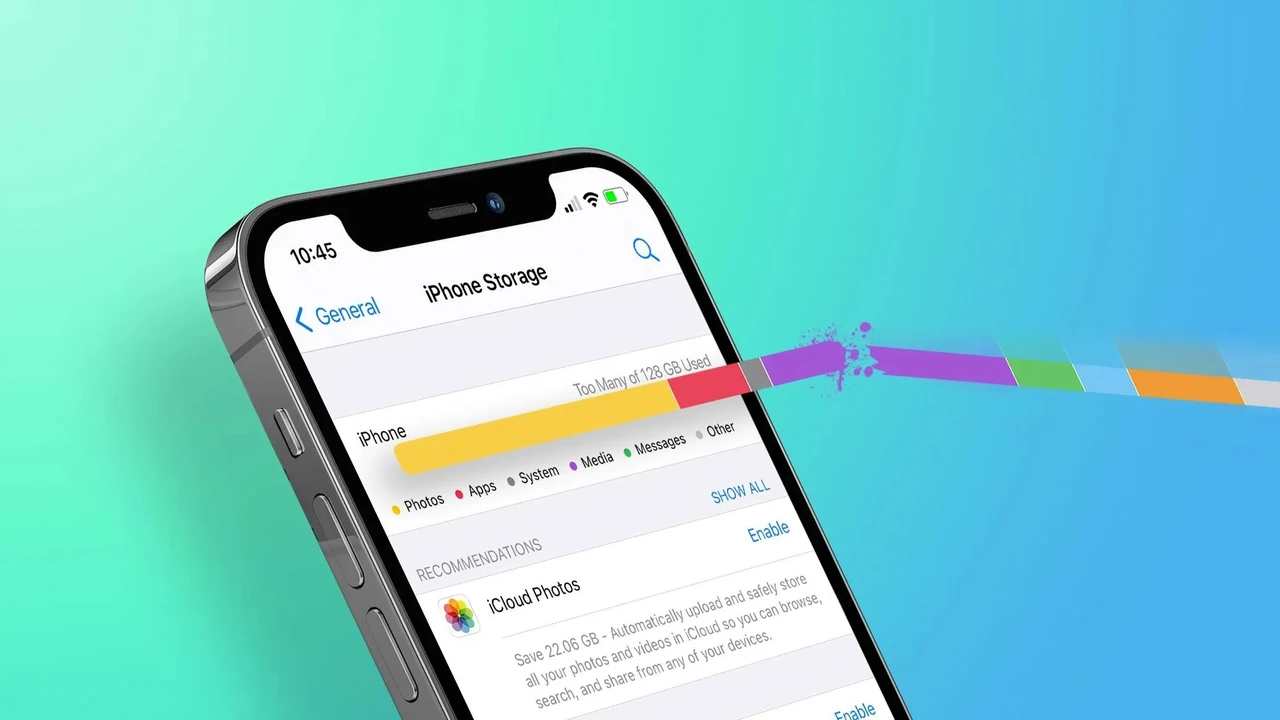
Почніть із діагностики. На Android зайдіть у «Налаштування» → «Сховище» (або «Догляд за пристроєм» → «Сховище» на Samsung). Ви побачите кругову діаграму: додатки, зображення, відео, аудіо, документи та «Інше». На iPhone шлях трохи інший — «Параметри» → «Загальні» → «Сховище iPhone». Там з’явиться кольорова смуга з категоріями та рекомендаціями системи.
Швидка діагностика: що саме займає місце
Найчастіше найбільші «пожирачі» — це фото й відео, потім кеш соцмереж і месенджерів, далі — завантаження та офлайн-контент стрімінгових сервісів. Системні дані (System Data на iPhone або «Інше» на Android) теж можуть роздуватися через логи, тимчасові файли та кеш браузерів.
Після перегляду статистики складіть короткий список пріоритетів. Спочатку видаляйте те, що легко відновити: завантаження, кеш, офлайн-музику. Потім переходьте до дублікатів фото і великих вкладень у повідомленнях. Такий порядок знижує ризик випадково стерти важливе.
| Категорія | Типовий обсяг | Рівень ризику видалення | Як перевірити |
|---|---|---|---|
| Фото та відео | 10–80 ГБ | Середній (потрібен бекап) | Галерея / Google Photos / Фото |
| Кеш додатків | 1–8 ГБ | Низький | Налаштування → Додатки |
| Завантаження | 0,5–5 ГБ | Низький | Файли / Files by Google |
| Повідомлення з вкладеннями | 1–15 ГБ | Середній | Налаштування повідомлень |
Дані в таблиці зібрані на основі типових вимірювань на пристроях 2025–2026 років з обсягом 128–256 ГБ. Джерело: офіційні рекомендації Google та Apple Support.
Як очистити пам’ять на Android
На Android найпростіший і найбезпечніший спосіб — поєднання вбудованих налаштувань і додатка Files by Google. Він уже встановлений на більшості сучасних пристроїв або freely завантажується з Play Store.
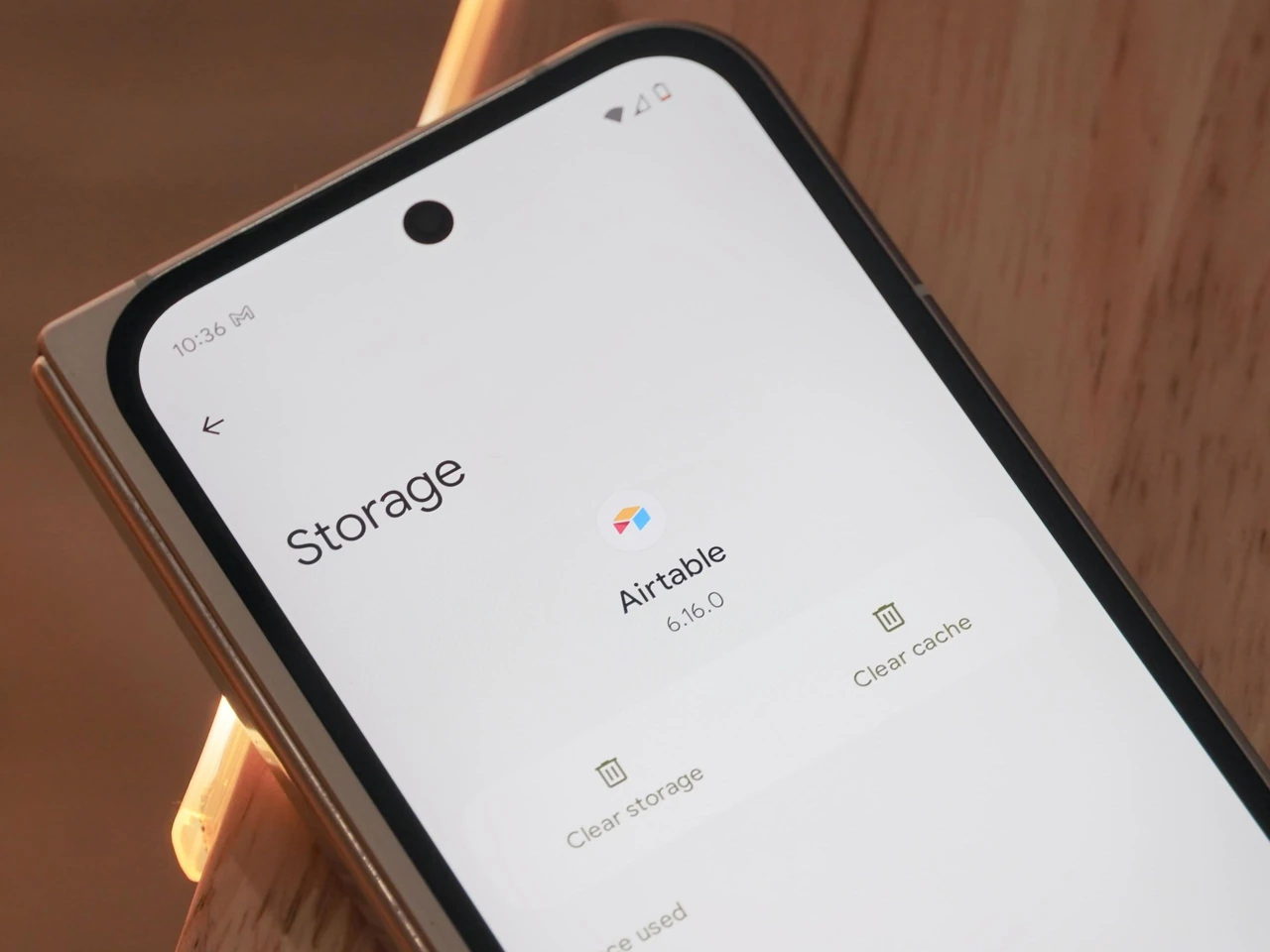
Спочатку очистіть кеш. Відкрийте «Налаштування» → «Додатки» → «Переглянути всі додатки». Відсортуйте за розміром. Обирайте Instagram, Telegram, TikTok, YouTube, Chrome — саме вони накопичують гігабайти тимчасових файлів. Увійдіть у додаток → «Сховище» → «Очистити кеш». Не натискайте «Очистити дані» — це скинуть налаштування і вийде з акаунта.
Після цього запустіть Files by Google. Натисніть меню зліва → «Очистити». Система покаже картки: «Сміттєві файли», «Дублікати», «Великі файли», «Старі скріншоти». Почніть зі сміттєвих — це тимчасові дані додатків, які можна видаляти без наслідків. Підтвердіть очищення. Часто за один раз звільняється від 1 до 4 ГБ.
Далі розберіть папку «Завантаження». Там часто лежать APK-файли, PDF-документи та відео, які ви вже давно переглянули. Видаліть непотрібне. Не забудьте перевірити кошик у Files by Google і Google Photos — видалені файли ще 30 днів займають місце.
Для WhatsApp і Telegram зайдіть безпосередньо в додаток. У WhatsApp: «Налаштування» → «Сховище та дані» → «Керування сховищем». Там можна видалити медіа з окремих чатів. У Telegram: «Налаштування» → «Дані та сховище» → «Використання сховища» → «Очистити кеш».
Очищення пам’яті на iPhone
На iOS процес трохи інший, бо система більш закрита. Головний інструмент — розділ «Сховище iPhone». Там система сама пропонує рекомендації: «Усувати невикористані програми», «Переглянути великі вкладення», «Оптимізувати сховище фото».
Увімкніть «Усувати невикористані програми». Програма видаляється, але документи й дані зберігаються. Коли ви знову її відкриєте — вона завантажиться з App Store разом із вашими налаштуваннями. Це ідеально для ігор чи сезонних додатків, якими ви користуєтеся раз на кілька місяців.
Очистіть Safari. Перейдіть у «Параметри» → «Safari» → «Очистити історію та дані вебсайтів». Виберіть «Увесь час». Кеш браузера часто роздувається до кількох гігабайтів. Для Chrome зробіть те саме всередині самого додатка через «Історія» → «Очистити дані перегляду».
Найефективніший крок для iPhone — змінити термін зберігання повідомлень. За замовчуванням система зберігає все назавжди, і вкладення накопичуються непомітно.
Зайдіть у «Параметри» → «Повідомлення» → «Зберігати повідомлення» і поставте «30 днів» або «1 рік». Система автоматично видалить старі медіа. Додатково в «Сховищі iPhone» відкрийте «Повідомлення» і вручну видаліть найбільші вкладення.
Для фото увімкніть «Оптимізувати сховище iPhone» у налаштуваннях iCloud Photos. Повні версії залишаються в хмарі, а на пристрої зберігаються полегшені копії. Це може звільнити десятки гігабайтів, якщо у вас велика бібліотека.
Робота з фото, відео та офлайн-контентом
Фото й відео — найважчий вантаж. На Android відкрийте Google Photos → профіль → «Звільнити місце на цьому пристрої». Система видалить локальні копії вже завантажених у хмару файлів. На iPhone аналогічна функція працює через «Оптимізувати сховище».
Перевірте офлайн-контент у Netflix, YouTube, Spotify і Podcasts. Видаліть серіали та плейлисти, які ви вже прослухали. У YouTube: «Бібліотека» → «Завантаження» → видалити. У Spotify: «Налаштування» → «Зберігання даних» → керувати завантаженнями.
Не забудьте про «Нещодавно видалені». На iPhone вони живуть 30 днів, на Android — теж близько місяця. Порожній кошик дає миттєвий приріст вільного місця.
Профілактика: щоб пам’ять не заповнювалася знову
Раз на місяць виділяйте 10–15 хвилин. На Android запускайте Files by Google і очищайте сміттєві файли. На iPhone перевіряйте рекомендації в «Сховищі iPhone». Увімкніть автоматичне вивантаження невикористаних програм.
Для месенджерів встановіть обмеження на автозавантаження медіа. У WhatsApp вимкніть збереження фото в галерею, якщо вони вам не потрібні. У Telegram обмежте розмір кешу.
Регулярне очищення кешу не лише звільняє місце, а й покращує швидкість роботи додатків і зменшує нагрів пристрою.
Якщо після всіх дій місця все ще мало, зробіть резервну копію і розгляньте скидання до заводських налаштувань. Перед цим обов’язково збережіть контакти, фото та важливі документи в хмарі або на комп’ютері.
Очистити пам’ять телефону — це не разова акція, а звичка. Коли ви знаєте, куди дивитися і що безпечно видаляти, пристрій знову працює швидко, а попередження про нестачу місця з’являються значно рідше. Почніть прямо зараз із перевірки сховища — і вже через пів години відчуєте різницю.