










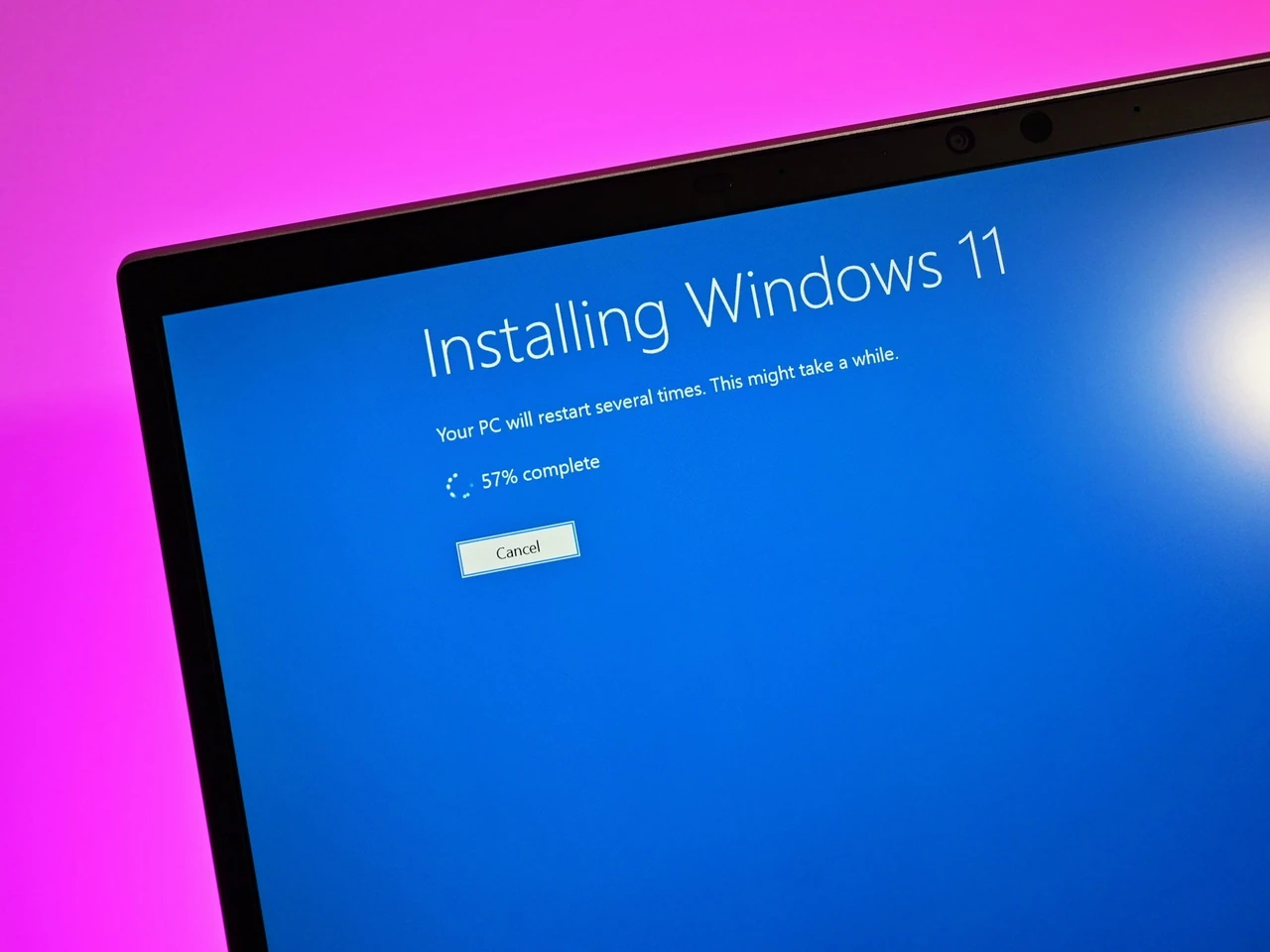
Багато користувачів досі стикаються з повідомленням «Цей ПК не відповідає вимогам Windows 11». Причини здебільшого однакові: відсутність модуля TPM 2.0, відключений Secure Boot або процесор старшого покоління. При цьому сам комп’ютер працює стабільно, має достатньо оперативної пам’яті та місця на диску. У 2026 році обійти ці обмеження все ще можливо, хоча Microsoft офіційно не рекомендує такі дії.
Системні вимоги залишаються незмінними вже кілька років: процесор із підтримкою інструкції POPCNT (більшість чипів після 2008 року), мінімум 4 ГБ ОЗП, 64 ГБ вільного місця, UEFI з можливістю Secure Boot і TPM версії 2.0. Для версій 24H2, 25H2 і 26H2 додатково потрібна підтримка SSE4.2. Якщо процесор не має POPCNT, система просто не завантажиться — обійти це не вдасться.
Перед будь-якими маніпуляціями зробіть повну резервну копію важливих даних. Усі описані способи є неофіційними, і Microsoft попереджає про можливі проблеми з оновленнями безпеки та стабільністю в майбутньому.
Чому виникає блокування і які ризики існують
TPM 2.0 відповідає за апаратне шифрування та захист ключів. Без нього деякі функції, зокрема BitLocker у повному обсязі та Windows Hello, працюють обмежено або недоступні. Secure Boot захищає від завантаження шкідливого коду на етапі старту системи. Процесорні обмеження Microsoft пояснює потребою в сучасних інструкціях безпеки.
На практиці більшість ПК 2015–2018 років успішно працюють із Windows 11 після обходу. Оновлення через Windows Update надходять, але гарантії повної сумісності немає. У нашій практиці системи на Intel 6–7 покоління та AMD Ryzen 1000/2000 серії показували стабільну роботу протягом кількох років, проте іноді виникали дрібні збої драйверів.
Найважливіше правило: ніколи не встановлюйте Windows 11 на робочий комп’ютер без попереднього тестування на резервному носії або в віртуальній машині.
Метод 1. Створення завантажувальної флешки через Rufus (найпростіший)
Rufus — безкоштовна утиліта з відкритим кодом, яка з 2021 року вміє автоматично прибирати перевірки TPM, Secure Boot і обсягу ОЗП. Спосіб підходить і для чистої установки, і для оновлення.
Спочатку завантажте офіційний ISO-образ Windows 11 з сайту Microsoft. Потім скачайте останню версію Rufus (портативну). Підключіть флешку об’ємом не менше 8 ГБ — усі дані на ній будуть стерті.
Запустіть Rufus, виберіть флешку в полі Device, натисніть SELECT і вкажіть ISO. Залиште параметри за замовчуванням (GPT і UEFI для більшості сучасних плат). Натисніть START. У вікні Windows User Experience поставте галочку навпроти «Remove requirement for 4GB+ RAM, Secure Boot and TPM 2.0». За бажанням додайте опцію видалення вимоги облікового запису Microsoft і створення локального акаунта. Підтвердіть і дочекайтеся завершення запису.
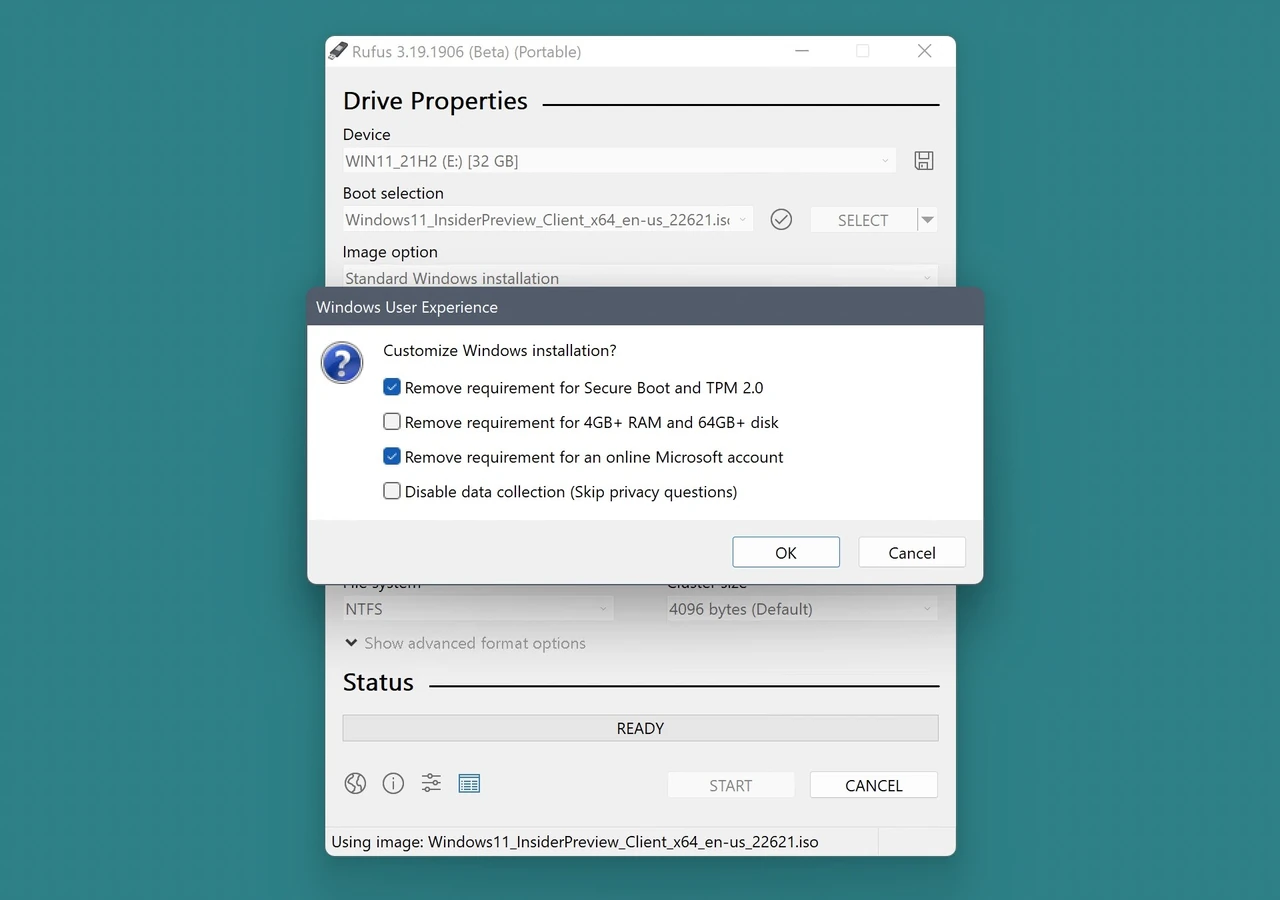
Після створення флешки перезавантажте комп’ютер, зайдіть у меню завантаження (зазвичай F12, F10 або Esc) і виберіть USB-накопичувач. Далі установка проходить у звичайному режимі. На етапі вибору типу встановлення оберіть «Вибіркове» і видаліть старі розділи, якщо потрібна чиста система.
Цей метод залишається найнадійнішим у 2026 році. Rufus регулярно оновлюється і коректно працює з версіями 25H2 та 26H2.
Метод 2. Редагування реєстру під час встановлення (LabConfig)
Якщо флешку вже створено звичайним Media Creation Tool або ви хочете уникнути сторонніх програм, використовуйте реєстр безпосередньо в середовищі встановлення.
Завантажтеся з USB. На першому екрані натисніть Shift + F10 — відкриється командний рядок. Введіть regedit і натисніть Enter. Перейдіть до гілки HKEY_LOCAL_MACHINESYSTEMSetup. Створіть новий розділ LabConfig (якщо його немає). Всередині нього створіть чотири параметри DWORD (32-біт) зі значенням 1:
- BypassTPMCheck
- BypassSecureBootCheck
- BypassRAMCheck
- BypassCPUCheck
Закрийте редактор і командний рядок. Продовжуйте встановлення як зазвичай. Перевірка сумісності більше не блокуватиме процес.
Цей спосіб працює як при чистій установці, так і при оновленні з Windows 10. Він не змінює сам образ, тому підходить, коли потрібно швидко встановити систему на кілька машин.
Метод 3. Команда setup.exe /product server
Для оновлення прямо з працюючої Windows 10 або 11 без створення флешки підійде цей варіант. Змонтуйте ISO-образ (правою кнопкою миші → Підключити). Відкрийте командний рядок від імені адміністратора і перейдіть у каталог змонтованого диска, наприклад:
cd E:
Потім виконайте:
setup.exe /product server
Інсталятор запуститься в режимі, схожому на Windows Server, і пропустить більшість апаратних перевірок. Ви все одно отримаєте звичайну домашню або професійну редакцію Windows 11. Після завершення система може показати повідомлення про непідтримуване обладнання, але воно не впливає на роботу.
Деякі користувачі додають додаткові ключі /compat ignorewarning /migrate-drivers all для ще більшої сумісності драйверів. У більшості випадків базової команди достатньо.
Порівняння методів
| Метод | Складність | Потрібна флешка | Підходить для | Надійність у 2026 |
|---|---|---|---|---|
| Rufus | Низька | Так | Чиста установка та оновлення | Висока |
| LabConfig (реєстр) | Середня | Так | Чиста установка | Висока |
| setup.exe /product server | Низька | Ні | Оновлення з Windows | Середня |
Дані базуються на тестах спільноти та публікаціях Pureinfotech і PCMag станом на середину 2026 року.
Додаткові поради після встановлення
Після завершення встановлення обов’язково встановіть усі драйвери з сайту виробника материнської плати або ноутбука. Windows Update іноді пропонує загальні драйвери, які працюють гірше. Перевірте, чи увімкнено TPM у BIOS (навіть якщо версія 1.2) — деякі функції безпеки все одно будуть доступні.
Для отримання оновлень на непідтримуваних системах корисно періодично запускати перевірку вручну. У більшості випадків пакети безпеки приходять без проблем. Якщо з’являться критичні помилки після великих оновлень, можна відкотитися через «Відновлення» або перевстановити систему тим самим способом.
Не рекомендується повністю відключати захисник Windows або інші компоненти безпеки лише через відсутність TPM 2.0. Краще використовувати альтернативні рішення для шифрування дисків, якщо BitLocker працює нестабільно.
Якщо комп’ютер дуже старий і не має підтримки POPCNT, єдиним варіантом залишається Windows 10 з продовженою підтримкою через платні програми або перехід на Linux-дистрибутиви, які добре працюють на старому залозі.
Описані способи дозволяють подовжити життя техніки, яка ще цілком працездатна. Головне — розуміти, що ви берете на себе відповідальність за можливі ризики, і завжди мати актуальну резервну копію.