










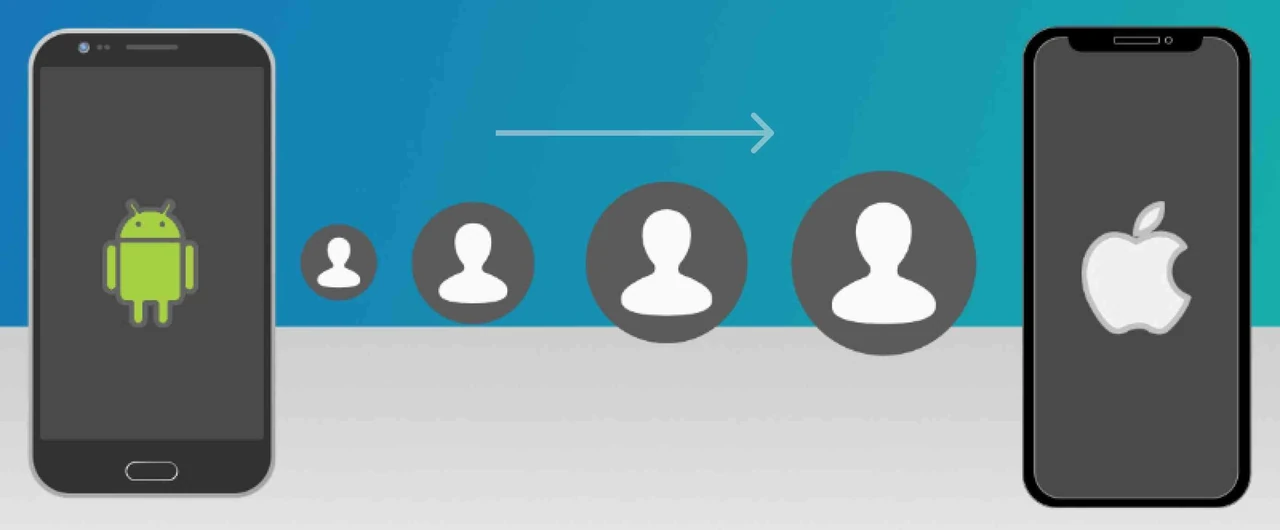
Перехід з андроїда на айфон часто починається саме з цього питання — як зберегти всі контакти, щоб не втратити жодного номера, електронної пошти чи примітки. Сучасні інструменти Apple і Google дозволяють зробити це швидко, надійно і без зайвих програм сторонніх розробників.
Існує кілька перевірених шляхів: автоматичне перенесення під час першого налаштування нового айфона, синхронізація через хмарний акаунт Google або ручний імпорт файлу з даними. Кожен варіант підходить для різних ситуацій — чи купуєте ви новий пристрій, чи вже користуєтеся айфоном кілька місяців.
У нашій практиці найчастіше користувачі обирають комбінацію методів: спочатку автоматичне перенесення, а потім перевірку через Google-синхронізацію. Це дає максимальну впевненість, що жоден запис не загубиться.
Підготовка перед перенесенням контактів
Перш ніж починати будь-який процес, варто приділити 10–15 хвилин підготовці. Це значно знижує ризик помилок і прискорює подальші кроки.
- Перевірте, чи всі контакти збережені в обліковому записі Google на андроїді — зайдіть у Налаштування → Google → Синхронізація акаунта або безпосередньо в додаток Контакти.
- Оновіть операційні системи обох пристроїв до актуальних версій — це гарантує сумісність і наявність усіх необхідних функцій.
- Зарядіть телефони мінімум до 50 % і підготуйте стабільне Wi-Fi-з’єднання без обмежень трафіку.
- Зробіть резервну копію важливих даних на андроїді — навіть якщо перенесення контактів зазвичай проходить гладко, зайва обережність ніколи не заважає.
Якщо ви плануєте використовувати офіційний додаток Apple, айфон обов’язково має перебувати на етапі початкового налаштування. Уже активований пристрій потребуватиме іншого підходу.
Автоматичне перенесення через Move to iOS — найкращий варіант для нового айфона
Коли ви налаштовуєте айфон з нуля, саме цей спосіб стає найзручнішим. Додаток Move to iOS створює пряме захищене з’єднання між пристроями і переносить не лише контакти, а й повідомлення, фотографії, історію дзвінків, календарі та навіть WhatsApp.
- На екрані айфона «Перенесення програм і даних» оберіть варіант «З Android».
- На андроїді завантажте додаток Move to iOS з Google Play, якщо він ще не встановлений.
- Відскануйте QR-код, який з’явиться на айфоні, або введіть шестизначний код вручну.
- Дочекайтеся створення приватної Wi-Fi-мережі та підключення обох пристроїв.
- На андроїді позначте галочками потрібні категорії даних — обов’язково залиште «Контакти».
- Натисніть «Продовжити» і не вимикайте екрани до завершення процесу.
Процес зазвичай триває від 10 до 40 хвилин залежно від обсягу даних. Після завершення айфон автоматично продовжить налаштування, а всі контакти вже будуть у додатку Контакти. Цей метод особливо цінний тим, що зберігає структуру записів і додаткові поля, які часто губляться при інших способах.
Найважливіше правило — ніколи не переривайте перенесення посередині, навіть якщо здається, що процес «завис». Це може призвести до пошкодження частини даних.
Синхронізація через обліковий запис Google — універсальний спосіб для будь-якого айфона
Якщо айфон уже налаштований і ви не хочете скидати його до заводських налаштувань, синхронізація через Google стає найпростішим рішенням. Більшість користувачів андроїда вже мають контакти в Google-акаунті, тому процес зводиться до кількох натискань.
- На айфоні відкрийте Налаштування → Контакти → Акаунти.
- Натисніть «Додати акаунт» і оберіть Google.
- Увійдіть у свій обліковий запис, використовуючи ті самі дані, що й на андроїді.
- Увімкніть перемикач навпроти пункту «Контакти».
- Дочекайтеся завершення синхронізації — зазвичай це займає від кількох секунд до кількох хвилин.
Після цього всі контакти з Google-акаунта з’являться в додатку Контакти на айфоні. Зміни, які ви вноситимете на одному пристрої, автоматично оновлюватимуться на іншому, якщо синхронізація залишиться увімкненою. Якщо ви хочете лише одноразово імпортувати дані без подальшої синхронізації, після перенесення можна вимкнути перемикач — контакти залишаться на місці.
Цей метод особливо зручний для тих, хто активно користується кількома пристроями або часто змінює номери. У нашій практиці саме Google-синхронізація стає вибором для більшості користувачів, які вже мають налаштований айфон.
Експорт у файл VCF та ручний імпорт — максимальний контроль над даними
Коли потрібно перенести контакти з точним збереженням усіх полів — приміток, додаткових номерів, адрес і навіть фотографій — найкраще скористатися форматом vCard (файл .vcf). Цей спосіб дає повний контроль і не залежить від хмарних сервісів.
На андроїді експорт виконується так:
- Відкрийте додаток Контакти або Телефон.
- Зайдіть у меню (три крапки) → Налаштування → Експорт або «Керування контактами».
- Оберіть «Експортувати в .vcf» або «Поділитися всіма контактами».
- Збережіть файл у пам’ять пристрою або надішліть собі на електронну пошту, у Telegram чи Google Drive.
Альтернативний варіант — експорт через веб-версію Google Контактів у браузері комп’ютера. Це зручно, якщо на андроїді багато записів і хочеться зробити все з великого екрана.
На айфоні імпорт відбувається елементарно: відкрийте отриманий файл .vcf у програмі «Пошта», «Файли» або через будь-який месенджер. Система автоматично запропонує додати контакти до телефонної книги. Більшість полів, включно з фотографіями та примітками, переносяться коректно.
Швидке перенесення через SIM-карту — коли потрібен мінімум зусиль
Цей класичний метод досі актуальний, особливо якщо у вас небагато контактів або немає стабільного інтернету. Проте він має суттєві обмеження, про які варто знати заздалегідь.
- На андроїді експортуйте контакти на SIM-карту через налаштування додатка Контакти.
- Вимкніть андроїд і витягніть SIM-карту (або перенесіть eSIM, якщо підтримується).
- Вставте SIM-карту в айфон.
- На айфоні перейдіть у Налаштування → Контакти → Імпортувати контакти SIM.
Процес займає буквально хвилину, але SIM-карта зберігає лише базову інформацію — ім’я та номер телефону. Фотографії, примітки, додаткові електронні адреси та групи зазвичай не переносяться. Тому цей спосіб підходить як тимчасове рішення або для резервної копії найважливіших номерів.
Порівняння методів: який обрати саме вам
| Метод | Найкраще підходить | Переваги | Обмеження | Що переноситься |
|---|---|---|---|---|
| Move to iOS | Новий айфон під час першого налаштування | Автоматично, швидко, багато типів даних | Тільки на етапі початкового налаштування | Контакти, повідомлення, фото, WhatsApp, календарі |
| Google-синхронізація | Будь-який айфон, регулярне оновлення | Простота, автоматичне оновлення, доступ з будь-якого пристрою | Потрібен Google-акаунт, двостороння синхронізація | Контакти з Google-акаунта |
| Файл VCF | Точне перенесення з максимумом полів | Повний контроль, працює без інтернету після експорту | Потрібно вручну переносити файл | Майже всі поля, включно з фото та примітками |
| SIM-карта | Швидкий мінімум без інтернету | Дуже швидко, не потребує додаткових програм | Обмежені дані, ліміт кількості контактів | Тільки ім’я та номер телефону |
Apple Support та Google Support рекомендують починати саме з Move to iOS або Google-синхронізації — ці два варіанти дають найкращий баланс між зручністю та повнотою даних.
Поширені проблеми та їх вирішення
Навіть при правильному виконанні інструкцій іноді виникають дрібні нюанси. Ось найчастіші ситуації та способи їх виправити.
- Контакти не з’явилися після синхронізації — перевірте підключення до інтернету, перезапустіть обидва пристрої та переконайтеся, що в налаштуваннях акаунта Google увімкнено саме «Контакти».
- З’явилися дублікати — скористайтеся функцією об’єднання в додатку Контакти на айфоні (три крапки → Об’єднати дублікати).
- Фотографії контактів не перенеслися — у більшості випадків Move to iOS або правильно експортований VCF зберігають їх, але іноді потрібно додати фото вручну після імпорту.
- Частина записів з кирилицею відображається некоректно — така проблема майже не зустрічається на сучасних версіях iOS та Android, але якщо трапляється, спробуйте повторний експорт через Google Контакти в браузері.
Якщо жоден зі способів не спрацював повністю, завжди можна поєднати два методи: наприклад, спочатку перенести основну частину через Move to iOS, а потім додати відсутні записи через VCF-файл.
Після будь-якого перенесення обов’язково перевірте 5–10 тестових контактів — подзвоніть, надішліть повідомлення або перегляньте примітки. Це займе кілька хвилин, але дасть повну впевненість у результаті.
Що робити після успішного перенесення
Коли всі контакти опинилися на айфоні, варто приділити ще трохи часу, щоб усе працювало зручно саме для вас.
- Відкрийте додаток Контакти та скористайтеся пошуком — переконайтеся, що всі потрібні записи на місці.
- Налаштуйте групи та обрані контакти, якщо раніше ними користувалися.
- Увімкніть резервне копіювання в iCloud (Налаштування → [ваше ім’я] → iCloud → Контакти), щоб у майбутньому не залежати тільки від одного джерела.
- Якщо користуєтеся кількома акаунтами Google, перевірте, з якого саме синхронізуються дані, і за потреби змініть пріоритетний.
Тепер ваш айфон повністю готовий до роботи, а всі важливі номери — під рукою. Регулярне оновлення резервних копій у Google або iCloud стане звичкою, яка заощадить час і нерви при наступних оновленнях пристроїв.
Якщо в процесі виникнуть питання, які не описані в цій статті, зверніться безпосередньо до офіційних розділів підтримки Apple та Google — там завжди є найактуальніша інформація для вашої конкретної моделі телефону та версії операційної системи.