










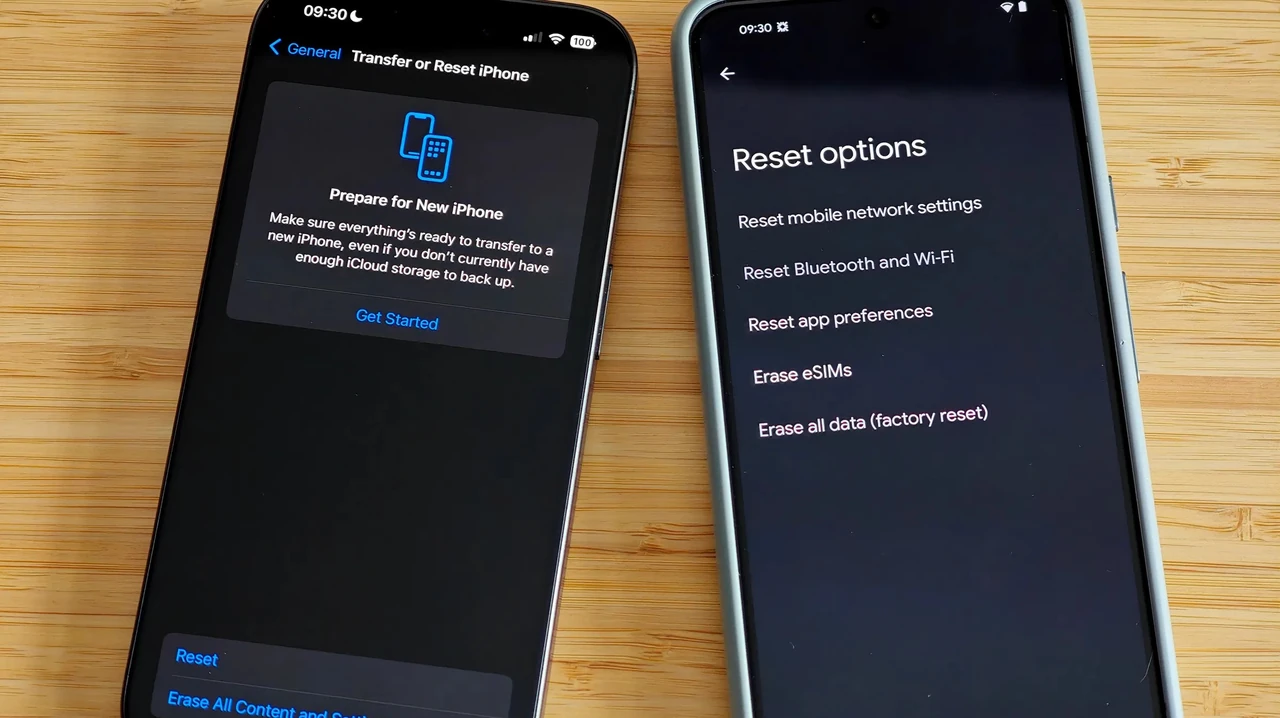
Телефон внезапно начал тормозить, зависать на полпути или просто отказывается нормально работать после очередного обновления? Или вы готовите гаджет к продаже и хотите, чтобы новый владелец получил чистое устройство без ваших фото, чатов и паролей? В таких случаях сброс до заводских настроек становится самым быстрым и надёжным решением. Эта процедура полностью очищает внутреннюю память, возвращает систему к состоянию «из коробки» и часто спасает даже те смартфоны, которые казались безнадёжными.
Процесс занимает от нескольких минут до часа в зависимости от объёма данных и модели. Главное — правильно подготовиться, чтобы не потерять важную информацию и не столкнуться с блокировкой после сброса. Ниже собраны актуальные на 2026 год инструкции для Android и iPhone, которые работают на большинстве современных устройств.
Мы разберём все способы — от простого меню настроек до аппаратного сброса кнопками, а также подскажем, как избежать типичных ловушек.
Когда стоит делать сброс до заводских настроек
Сбрасывать телефон стоит не при первом же зависании. Сначала попробуйте простую перезагрузку, очистку кэша или удаление подозрительных программ. Если же ничего не помогает, заводской сброс становится логичным следующим шагом.
Самые частые причины:
- Система работает заметно медленнее, чем раньше, даже после очистки памяти.
- Постоянные сбои приложений, внезапные перезагрузки или ошибки после обновления прошивки.
- Подготовка к продаже или передаче устройства другому человеку.
- Подозрение на вирус или вредоносное программное обеспечение, которое не удаётся удалить обычными средствами.
- Забытый пароль, PIN-код или графический ключ, когда другие методы разблокировки не сработали.
В каждом из этих случаев полная очистка даёт смартфону второе дыхание. При этом стоит понимать: все фото, контакты, сообщения и установленные программы исчезнут бесследно, если вы заранее не сделали резервную копию.
Подготовка: что сделать обязательно перед сбросом
Без резервной копии вы рискуете потерять всё, что накапливали годами. Это самый важный шаг, который нельзя пропускать.
Сначала создайте полную резервную копию. На Android зайдите в «Настройки» → «Google» → «Резервное копирование» и включите синхронизацию с аккаунтом Google. Фото и видео дополнительно сохраните в Google Фото или на компьютер. На iPhone откройте «Настройки» → ваше имя → iCloud → «Резервное копирование в iCloud» и дождитесь завершения процесса. Альтернатива — резервная копия через компьютер в Finder (macOS) или iTunes (Windows).
Далее зарядите аккумулятор как минимум до 70 %. Сброс может длиться до часа, и если телефон выключится посередине, система может повредиться. Подключите устройство к Wi-Fi — после очистки вам понадобится интернет, чтобы войти в учётные записи.
Обязательно выйдите из всех аккаунтов: Google, Samsung, Apple ID, банковских приложений. На Android это делается через «Настройки» → «Учётные записи». На iPhone — через «Настройки» → ваше имя → «Выйти». Если этого не сделать, после сброса сработает защита от сброса (FRP на Android или Activation Lock на iPhone), и вы не сможете настроить телефон без старых данных учётной записи.
Как сбросить Android-телефон до заводских настроек
Через меню настроек (самый простой способ)
Этот вариант подходит, когда телефон ещё включается и вы можете зайти в меню.
- Откройте «Настройки».
- Найдите раздел «Система» (или «Общее управление» на Samsung, «Дополнительно» на некоторых китайских брендах).
- Выберите «Параметры сброса» или «Сброс и восстановление».
- Нажмите «Удалить все данные (сбросить до заводских)».
- Подтвердите действие, введите PIN-код или пароль, если система попросит.
- Дождитесь завершения процесса — телефон перезагрузится несколько раз.
На Samsung путь немного другой: «Настройки» → «Общее управление» → «Сброс» → «Сброс данных до заводских». После подтверждения устройство само перезапустится и покажет экран первоначальной настройки.
Через режим восстановления (когда настройки недоступны)
Если телефон завис, не реагирует на касания или вы забыли пароль, используйте аппаратный сброс. Комбинации кнопок отличаются в зависимости от производителя.
| Производитель | Комбинация кнопок | Дальнейшие действия |
|---|---|---|
| Samsung Galaxy | Питание + Громкость вверх (иногда + Bixby) | Выбрать «Wipe data/factory reset» кнопками громкости, подтвердить кнопкой питания |
| Google Pixel | Питание + Громкость вниз | Войти в Recovery Mode, выбрать «Wipe data/factory reset» |
| Xiaomi / Redmi | Питание + Громкость вверх | Выбрать «Wipe data», затем «Factory data reset» |
| Большинство других (Oppo, Vivo, Motorola) | Питание + Громкость вниз | Перейти в Recovery, выбрать «Wipe data/factory reset» |
Данные таблицы собраны на основе рекомендаций производителей и проверенных инструкций 2025–2026 годов. После выбора пункта подтвердите действие и дождитесь, пока система очистит память. Телефон перезагрузится автоматически.
Как сбросить iPhone до заводских настроек
На iPhone всё проходит через меню, кнопками полноценный сброс сделать невозможно — лишь принудительную перезагрузку.
- Откройте «Настройки».
- Перейдите в «Основные».
- Прокрутите вниз и коснитесь «Перенести или сбросить iPhone».
- Выберите «Стереть весь контент и настройки».
- Нажмите «Продолжить».
- Решите, оставлять ли eSIM (если удалите — придётся обращаться к оператору для повторной активации).
- Введите код-пароль и пароль Apple ID.
- Подтвердите стирание и подождите.
После завершения на экране появится приветственный экран, как у нового устройства. Если iPhone не включается или забыт пароль, подключите его к компьютеру и восстановите через режим восстановления в Finder или iTunes — это тоже полный сброс до заводских параметров.
Удалённый сброс через интернет
Потеряли телефон или его украли? Можно стереть данные на расстоянии. На Android откройте сайт Find My Device от Google, войдите в свой аккаунт и нажмите «Стереть устройство». На iPhone используйте iCloud.com → «Найти» → выберите устройство → «Стереть это устройство». После этого телефон станет чистым, а найти его уже не получится — именно поэтому сначала стоит попробовать найти устройство.
Что делать после сброса
Когда телефон включится, пройдите начальную настройку. Подключите Wi-Fi, войдите в Google или Apple ID — система предложит восстановить данные из резервной копии. Это может занять от нескольких минут до нескольких часов в зависимости от объёма. Установите нужные приложения заново, настройте безопасность и проверьте, исчезли ли предыдущие проблемы.
Если после сброса телефон снова просит пароль от старого аккаунта — вы не вышли из него перед очисткой. В таком случае поможет только правильный логин и пароль, иначе устройство останется заблокированным.
Распространённые ошибки и как их избежать
Самая частая ошибка — сброс без резервной копии. Вторая — забытый выход из аккаунтов, из-за чего срабатывает защита. Третья — недостаточный заряд аккумулятора, из-за которого процесс прерывается. Также некоторые пользователи путают мягкий сброс настроек (который не затрагивает данные) с полным стиранием. Всегда внимательно читайте подтверждение на экране.
Если после всех действий телефон работает нестабильно, возможно, проблема в аппаратной части — тогда стоит обратиться в сервисный центр. В большинстве же случаев заводской сброс возвращает смартфону прежнюю скорость и стабильность.
Теперь вы знаете все актуальные способы, как сбросить телефон до заводских настроек на Android и iPhone. Главное — подготовиться заранее, и тогда процесс пройдёт без сюрпризов. Согласно рекомендациям support.google.com и support.apple.com, именно такой подход гарантирует безопасную очистку устройства в 2026 году.