










Телефон раптом почав гальмувати, зависати на півдорозі чи просто відмовляється нормально працювати після чергового оновлення? Або ви готуєте гаджет до продажу й хочете, щоб новий власник отримав чистий пристрій без ваших фото, чатів і паролів? У таких випадках скидання до заводських налаштувань стає найшвидшим і найнадійнішим рішенням. Ця процедура повністю очищає внутрішню пам’ять, повертає систему до стану «з коробки» і часто рятує навіть ті смартфони, які здавалися безнадійними.
Процес займає від кількох хвилин до години, залежно від обсягу даних і моделі. Головне — правильно підготуватися, щоб не втратити важливу інформацію й не зіткнутися з блокуванням після скидання. Нижче зібрано актуальні на 2026 рік інструкції для Android і iPhone, які працюють на більшості сучасних пристроїв.
Ми розберемо всі способи — від простого меню налаштувань до апаратного скидання кнопками, а також підкажемо, як уникнути типових пасток.
Коли варто робити скидання до заводських налаштувань
Скидати телефон варто не при першому ж зависанні. Спочатку спробуйте просте перезавантаження, очищення кешу чи видалення підозрілих програм. Якщо ж нічого не допомагає, заводське скидання стає логічним наступним кроком.
Найчастіші причини:
- Система працює помітно повільніше, ніж раніше, навіть після очищення пам’яті.
- Постійні збої додатків, раптові перезавантаження чи помилки після оновлення прошивки.
- Підготовка до продажу чи передачі пристрою іншій людині.
- Підозра на вірус чи шкідливе програмне забезпечення, яке не вдається видалити звичайними засобами.
- Забутий пароль, PIN-код чи графічний ключ, коли інші методи розблокування не спрацювали.
У кожному з цих випадків повне очищення дає смартфону друге дихання. Водночас варто розуміти: усі фото, контакти, повідомлення й встановлені програми зникнуть безслідно, якщо ви заздалегідь не зробили резервну копію.
Підготовка: що зробити обов’язково перед скиданням
Без резервної копії ви ризикуєте втратити все, що накопичували роками. Це найважливіший крок, який не можна пропускати.
Спочатку створіть повну резервну копію. На Android зайдіть у «Налаштування» → «Google» → «Резервне копіювання» і увімкніть синхронізацію з обліковим записом Google. Фото й відео додатково збережіть у Google Фото або на комп’ютер. На iPhone відкрийте «Параметри» → ваше ім’я → iCloud → «Архівація в iCloud» і дочекайтеся завершення процесу. Альтернатива — резервна копія через комп’ютер у Finder (macOS) чи iTunes (Windows).
Далі зарядіть батарею щонайменше до 70 %. Скидання може тривати до години, і якщо телефон вимкнеться посередині, система може пошкодитися. Підключіть пристрій до Wi-Fi — після очищення вам знадобиться інтернет, щоб увійти в облікові записи.
Обов’язково вийдіть з усіх акаунтів: Google, Samsung, Apple ID, банківських додатків. На Android це робиться через «Налаштування» → «Облікові записи». На iPhone — через «Параметри» → ваше ім’я → «Вийти». Якщо цього не зробити, після скидання спрацює захист від скидання (FRP на Android або Activation Lock на iPhone), і ви не зможете налаштувати телефон без старих даних облікового запису.
Як скинути Android-телефон до заводських налаштувань
Через меню налаштувань (найпростіший спосіб)
Цей варіант підходить, коли телефон ще вмикається і ви можете зайти в меню.
- Відкрийте «Налаштування».
- Знайдіть розділ «Система» (або «Загальне керування» на Samsung, «Додатково» на деяких китайських брендах).
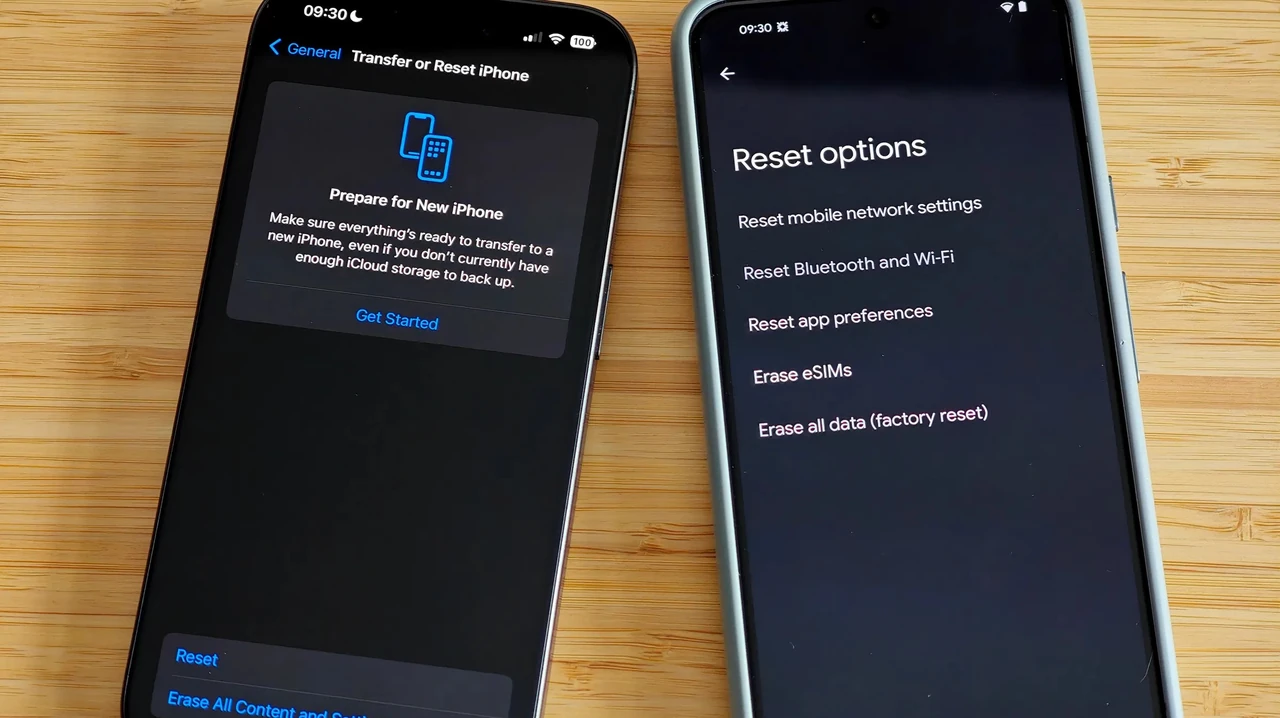
- Оберіть «Параметри скидання» або «Скидання та відновлення».
- Натисніть «Видалити всі дані (скинути до заводських)».
- Підтвердіть дію, введіть PIN-код або пароль, якщо система попросить.
- Дочекайтеся завершення процесу — телефон перезавантажиться кілька разів.
На Samsung шлях трохи інший: «Налаштування» → «Загальне керування» → «Скидання» → «Скидання даних до заводських». Після підтвердження пристрій сам перезапуститься і покаже початковий екран налаштування.
Через режим відновлення (коли налаштування недоступні)
Якщо телефон завис, не реагує на дотики або ви забули пароль, використовуйте апаратне скидання. Комбінації кнопок відрізняються залежно від виробника.
| Виробник | Комбінація кнопок | Подальші дії |
|---|---|---|
| Samsung Galaxy | Живлення + Гучність вгору (іноді + Bixby) | Вибрати «Wipe data/factory reset» кнопками гучності, підтвердити кнопкою живлення |
| Google Pixel | Живлення + Гучність вниз | Увійти в Recovery Mode, обрати «Wipe data/factory reset» |
| Xiaomi / Redmi | Живлення + Гучність вгору | Обрати «Wipe data», потім «Factory data reset» |
| Більшість інших (Oppo, Vivo, Motorola) | Живлення + Гучність вниз | Перейти в Recovery, вибрати «Wipe data/factory reset» |
Дані таблиці зібрані на основі рекомендацій виробників і перевірених інструкцій 2025–2026 років. Після вибору пункту підтвердіть дію і дочекайтеся, поки система очистить пам’ять. Телефон перезавантажиться автоматично.
Як скинути iPhone до заводських налаштувань
На iPhone все проходить через меню, кнопками повноцінне скидання зробити неможливо — лише примусове перезавантаження.
- Відкрийте «Параметри».
- Перейдіть у «Загальні».
- Прокрутіть униз і торкніться «Перенести чи скинути iPhone».
- Оберіть «Стерти весь вміст і параметри».
- Натисніть «Продовжити».
- Вирішіть, чи залишати eSIM (якщо видалите — доведеться звертатися до оператора для повторної активації).
- Введіть код допуску та пароль Apple ID.
- Підтвердіть стирання і зачекайте.
Після завершення на екрані з’явиться вітальний екран, як у нового пристрою. Якщо iPhone не вмикається або забутий пароль, підключіть його до комп’ютера і відновіть через режим відновлення в Finder чи iTunes — це теж повне скидання до заводських параметрів.
Віддалене скидання через інтернет
Загубили телефон або його вкрали? Можна стерти дані на відстані. На Android відкрийте сайт Find My Device від Google, увійдіть у свій обліковий запис і натисніть «Стерти пристрій». На iPhone використайте iCloud.com → «Знайти» → оберіть пристрій → «Стерти цей пристрій». Після цього телефон стане чистим, а знайти його вже не вийде — саме тому спочатку варто спробувати локацію.
Що робити після скидання
Коли телефон увімкнеться, пройдіть початкове налаштування. Підключіть Wi-Fi, увійдіть у Google чи Apple ID — система запропонує відновити дані з резервної копії. Це може зайняти від кількох хвилин до кількох годин залежно від обсягу. Встановіть потрібні додатки заново, налаштуйте безпеку й перевірте, чи зникли попередні проблеми.
Якщо після скидання телефон знову просить пароль від старого облікового запису — ви не вийшли з нього перед очищенням. У такому разі допоможе лише правильний логін і пароль, інакше пристрій залишиться заблокованим.
Поширені помилки та як їх уникнути
Найчастіша помилка — скидання без резервної копії. Друга — забутий вихід з акаунтів, через що спрацьовує захист. Третя — недостатній заряд батареї, через який процес переривається. Також деякі користувачі плутають м’яке скидання налаштувань (яке не чіпає дані) з повним стиранням. Завжди читайте підтвердження на екрані уважно.
Якщо після всіх дій телефон працює нестабільно, можливо, проблема в апаратній частині — тоді варто звернутися до сервісного центру. У більшості ж випадків заводське скидання повертає смартфону колишню швидкість і стабільність.
Тепер ви знаєте всі актуальні способи, як скинути телефон до заводських налаштувань на Android і iPhone. Головне — підготуватися заздалегідь, і тоді процес пройде без сюрпризів. Згідно з рекомендаціями support.google.com і support.apple.com, саме такий підхід гарантує безпечне очищення пристрою у 2026 році.